1、下载应用商店安装包:
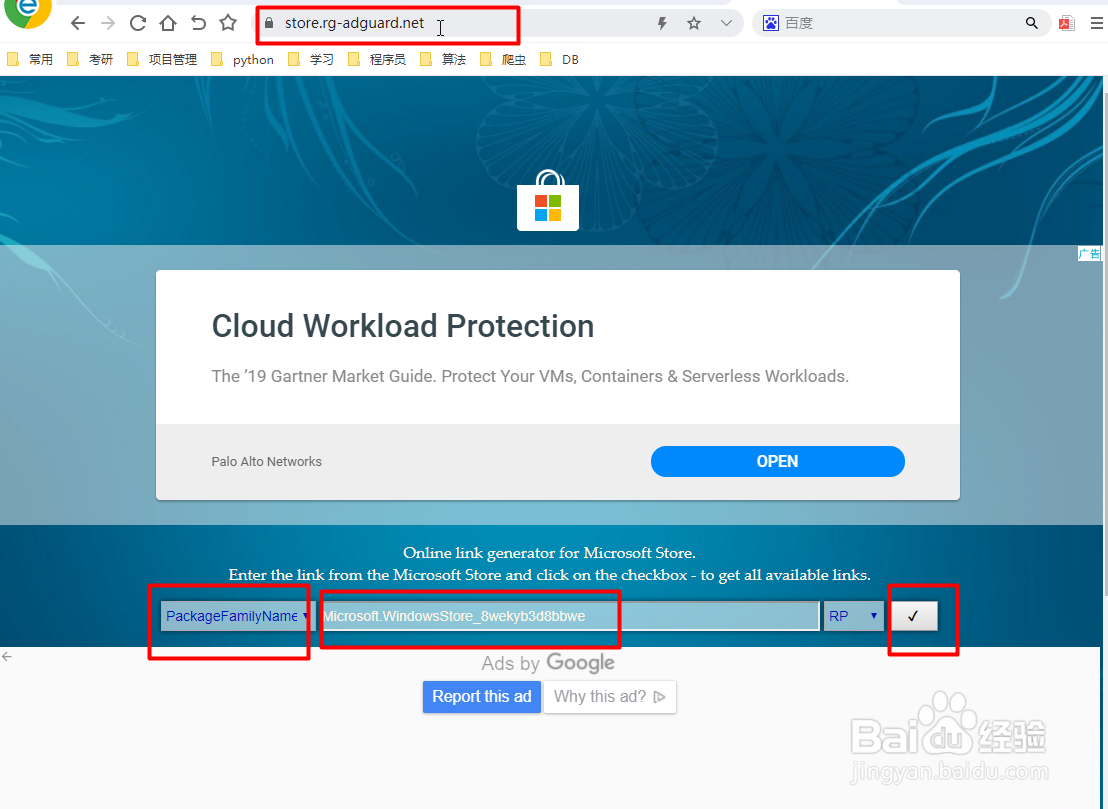
打开网页 https://store.rg-adguard.net/
在搜索栏选择搜索方式“PackageFamilyName”
输入搜索关键字“Microsoft.WindowsStore_8wekyb3d8bbwe”
点击右边的√确定搜索
2、根据系统是x86还是x64选择下载安装包
一共4个类型,每个类型都下载。
如我的系统是X64的下载如下图的包:

3、把刚才下载的4个文件放在一个文件夹内,如:C:/myStore/

4、以管理员身份打开powershell

5、执行指令: cd C:/myStore 进入存储安装包的位置

6、指向安装命令:Add-AppxPackage *

7、安装完成后,直接在开始菜单是看不到的
需要重启一下系统
重启之后在开始菜单,拉到最后就看到“应用商店的图标了”

1、1. 到网站下载安装包,放到一个文件夹
2. 以管理员身份运行powershell
3. cd 到放安装包的文件夹
4.执行指令 Add-AppxPackage * 安装