1、第一步:打开AutoCAD
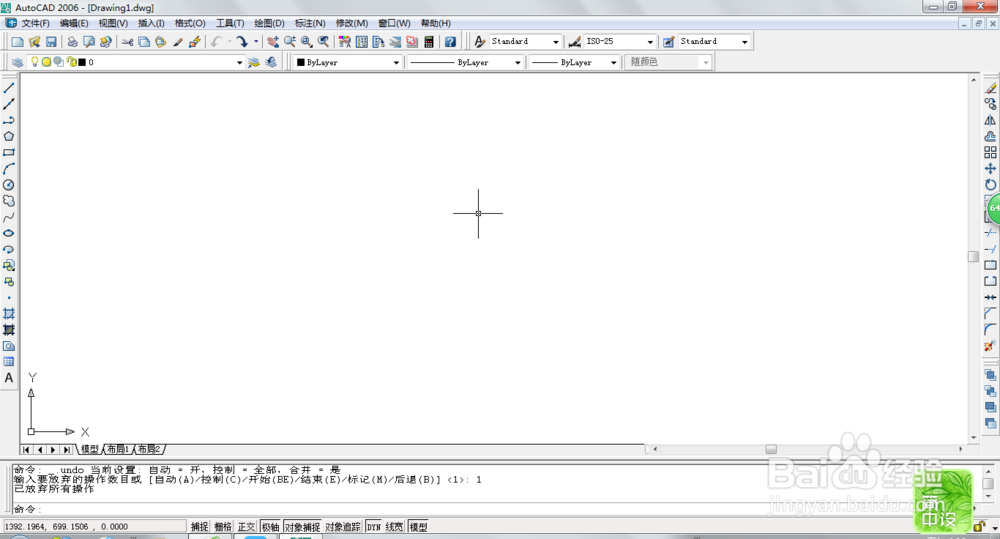
2、在界面左侧找到绘制直线的图标

3、用该工具绘制两条直线如下图所示

4、鼠标单击界面左侧的构造线图标

5、然后在命令行输入“b”并按回车键

6、接着根据命令行的提示输入角的顶点、起点、终点


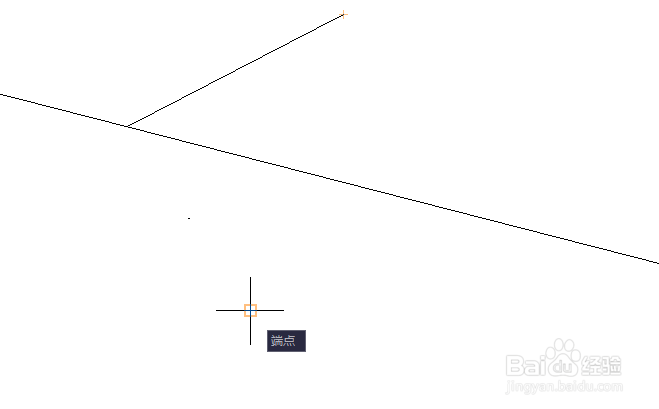
7、最后,按回车键,得到角平分线如下图
1、第一步:打开AutoCAD
2、在界面左侧找到绘制直线的图标
3、用该工具绘制两条直线如下图所示
4、鼠标单击界面左侧的构造线图标
5、然后在命令行输入“b”并按回车键
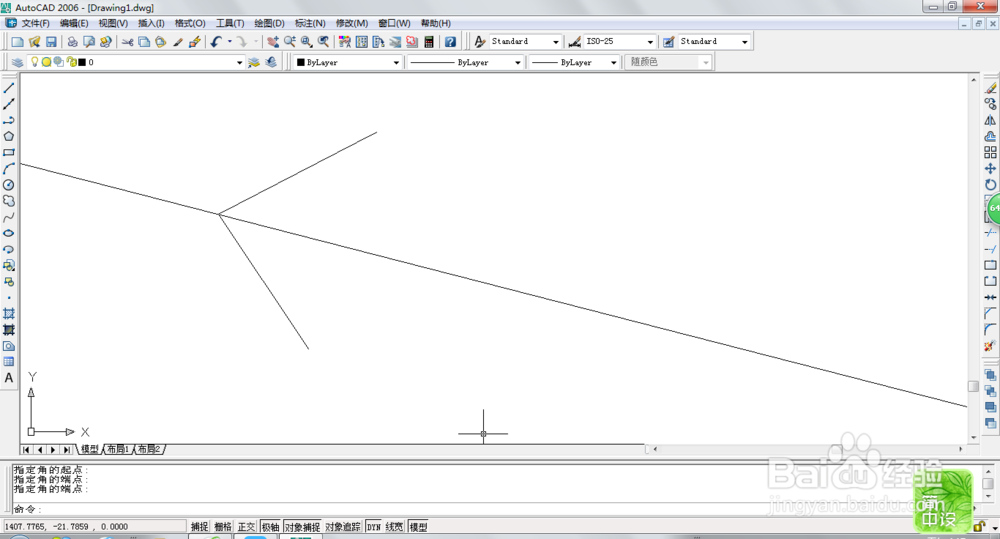
6、接着根据命令行的提示输入角的顶点、起点、终点
7、最后,按回车键,得到角平分线如下图