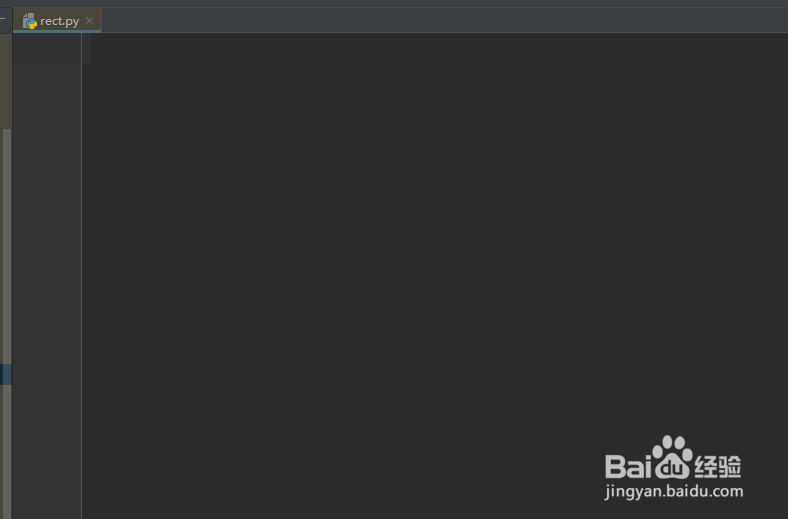
1、第一步,双击打开pycharm编辑工具,接着新建一个python文件rect.py,如下图所示:
2、第二步,定义一个数值类型变量num并进行赋值为1,这个作为循环初始值,如下图所示:

3、第三步,调用python语言中的while语句,判断num是否小于等于10,并打印*,如下图所示:

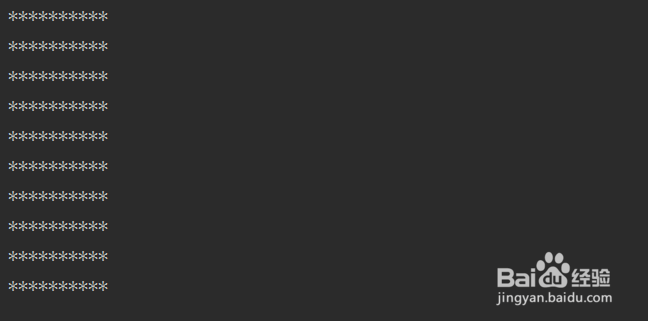
4、第四步,保存代码文件并运行这个文件,接着查看打印结果,可以发现特殊字符构成的矩形,操作如下:
5、第五步,再次在第一个while语句下方,定义一个变量wer并赋值为1,添加while语句,打印*并调用print方法,如下图所示:
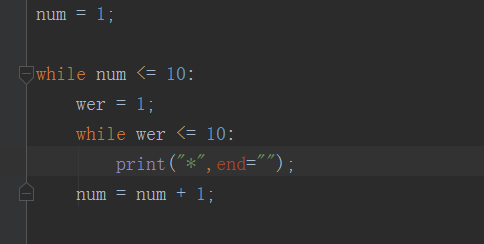
6、第六步,使用print方法打印星号,但是都是在一行;再次在print方法调用print方法进行空格,如下图所示:
