1、1.准备好工作证模板和人员信息WPS表格。
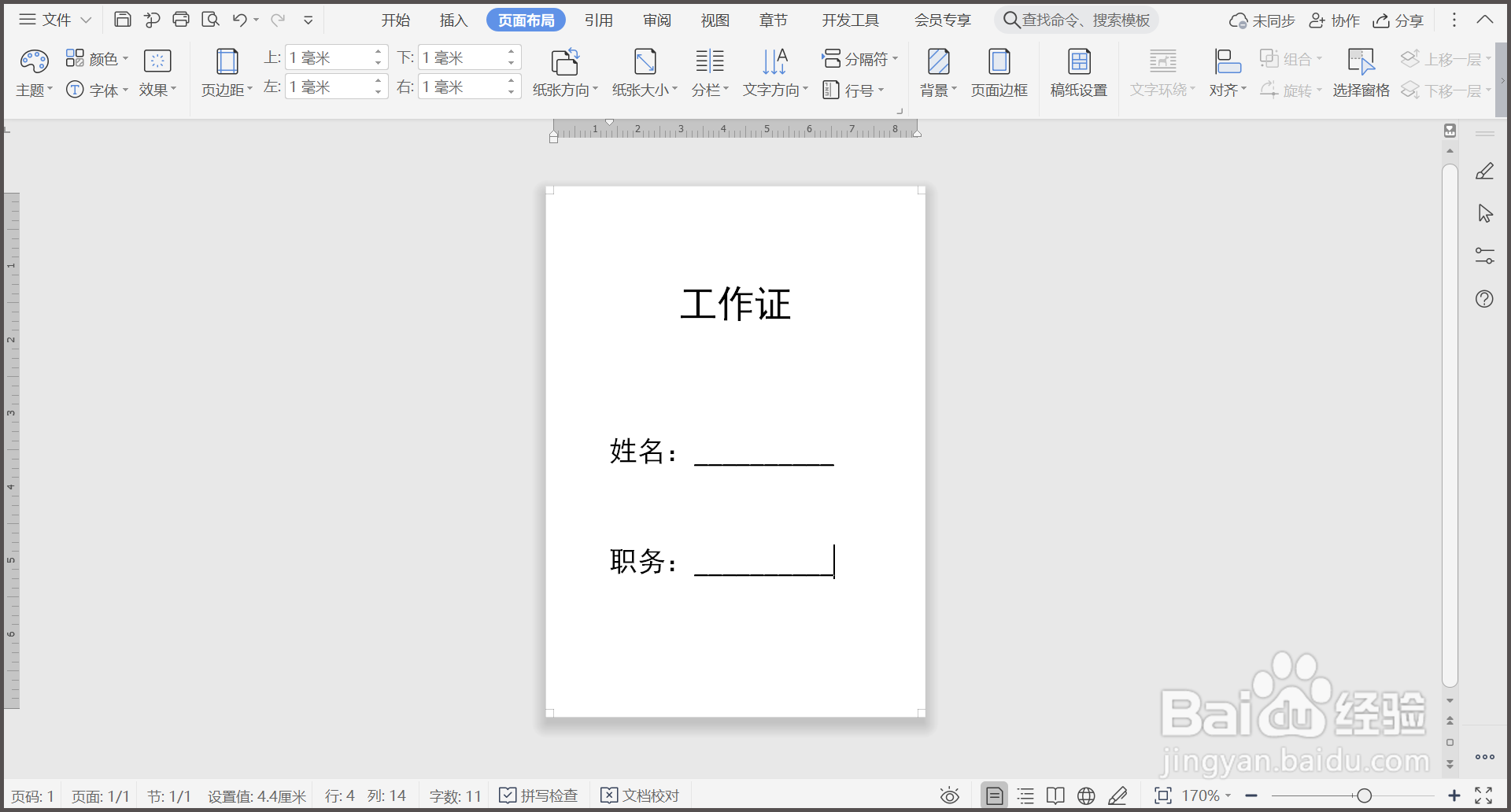
2、2.点击【引用】—【邮件】—【插入合并域】。
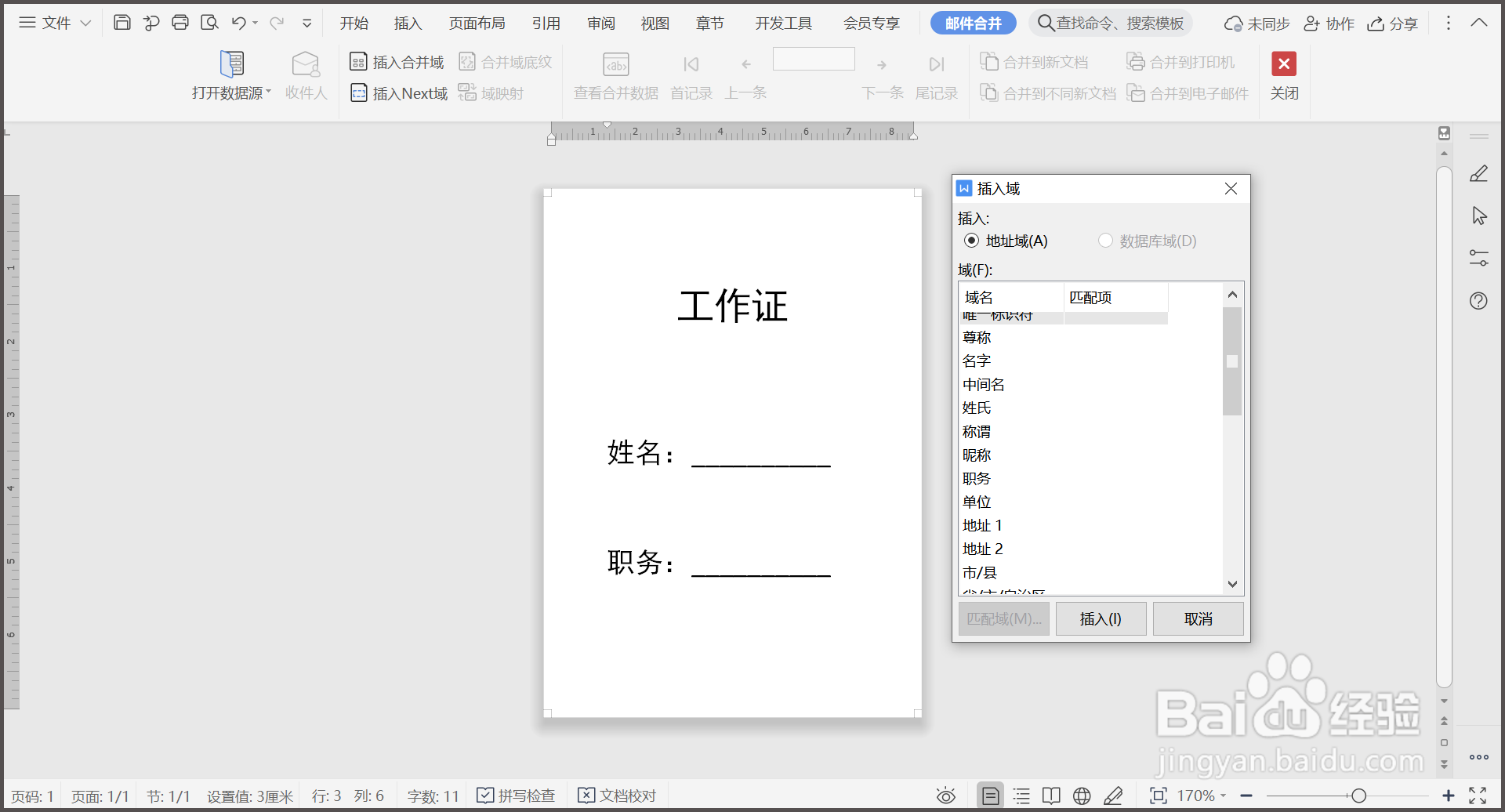
3、3.在插入域中选择名字、职务,点击【插入】。
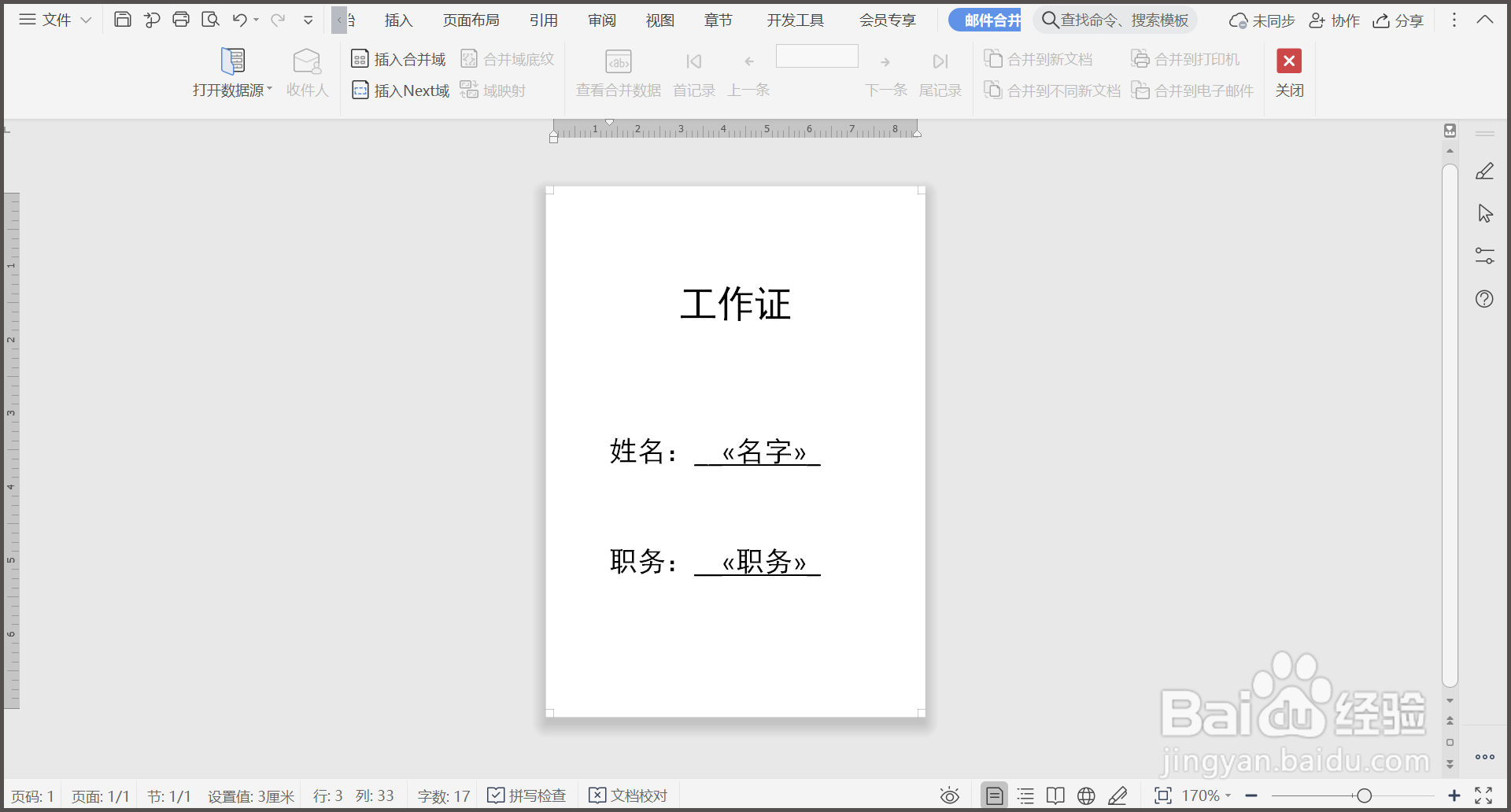
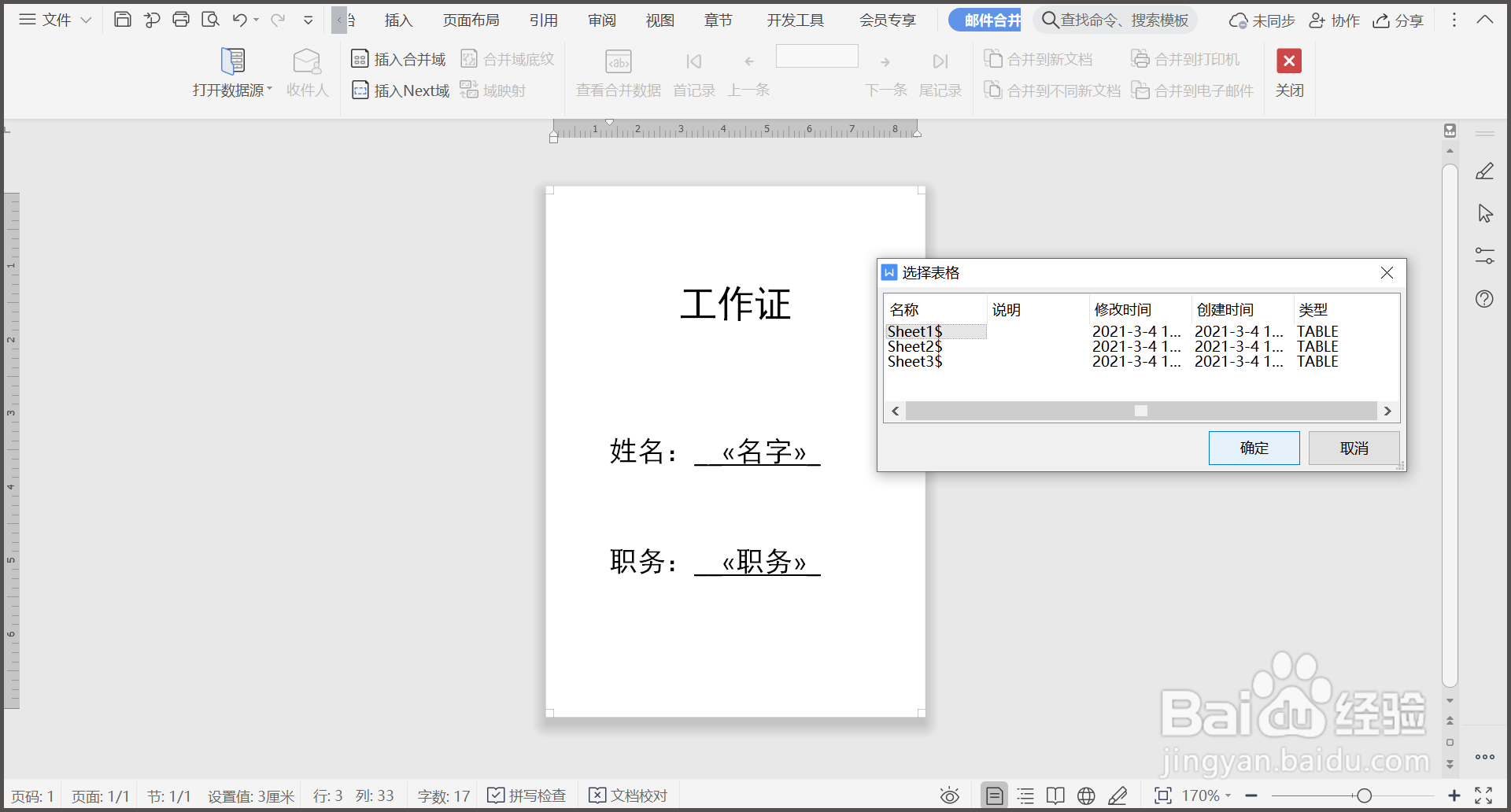
4、4.点击【打开数据源】,选择表格,点击【确定】。
5、5.点击【合并到新文档】,然后点击【确定】。

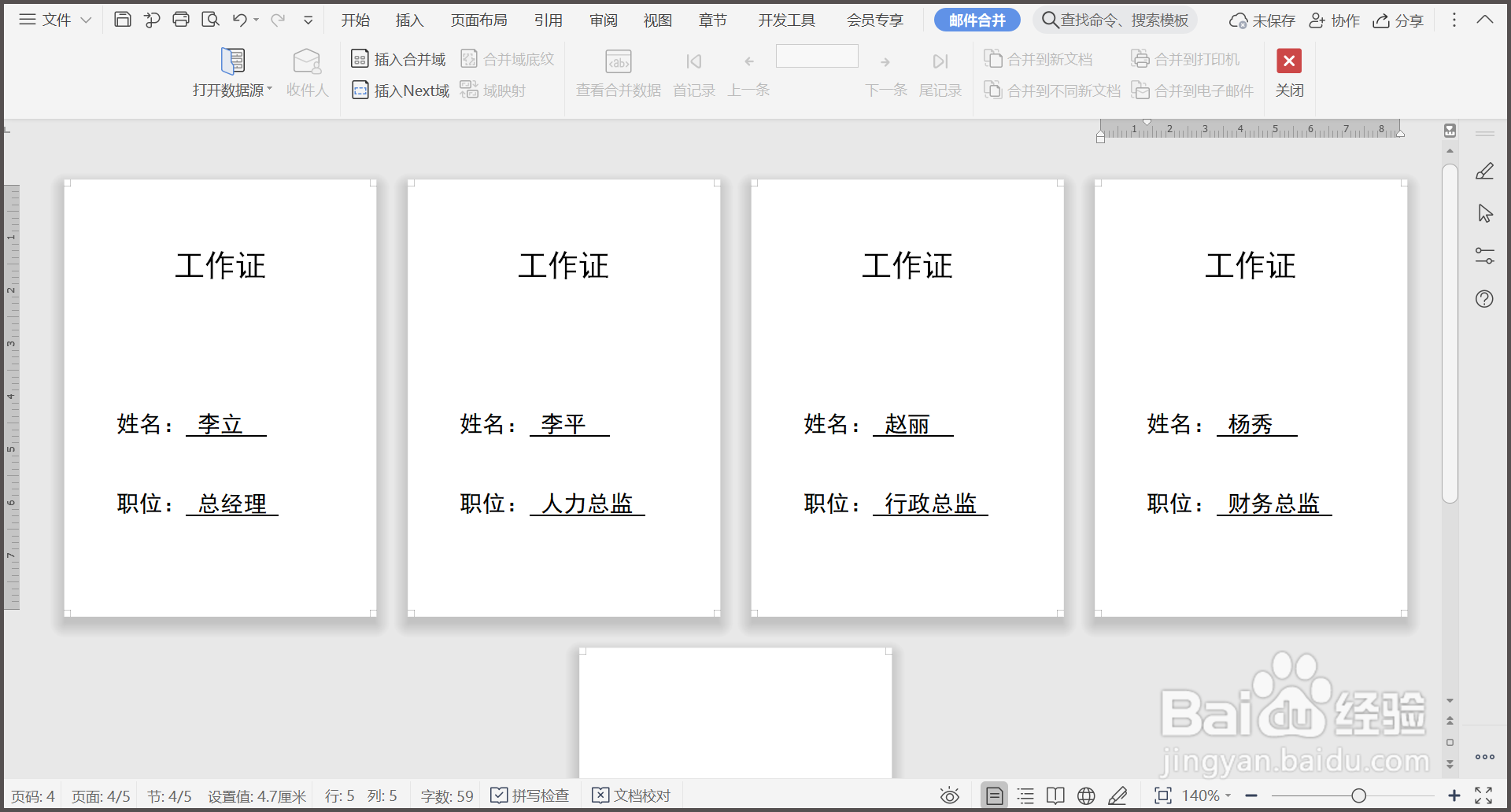
6、6.回到WPS页面,工作证已经批量制作完成。
7、总结:
1.准备好工作证模板和人员信息WPS表格。
2.点击【引用】—【邮件】—【插入合并域】。
3.在插入域中选择名字、职务,点击【插入】。
4.点击【打开数据源】,选择表格,点击【确定】。
5.点击【合并到新文档】,然后点击【确定】。
6.回到WPS页面,工作证已经批量制作完成。