Excel 2016将工作表移动或复制到其他工作簿中

时间:2026-02-12 11:45:30

1、步骤一

     首先打开要移动至的工作簿2,然后在当前工作簿1中要移动的工作表标签上右击,在弹出的快捷菜单中单击【移动或复制】,如下图所示。

Excel 2016将工作表移动或复制到其他工作簿中

2、步骤二

      打开【移动或复制工作表】对话框,单击【工作簿】右侧的按钮,在展开的列表中选择要移动至的工作簿,如工作簿2,如下图所示。

Excel 2016将工作表移动或复制到其他工作簿中

3、步骤三

       选择好移至工作簿中的位置后,单击【确定】按钮,如下图所示。

Excel 2016将工作表移动或复制到其他工作簿中

4、步骤四

      即可看到选中工作表移动至工作簿2的效果,而工作表1中将不存在该工作表了,如下图所示。

Excel 2016将工作表移动或复制到其他工作簿中

Excel 2016将工作表移动或复制到其他工作簿中

1、步骤一

      在要复制的工作表标签上右击,在弹出的快捷菜单中单击【移动或复制】,如下图所示。
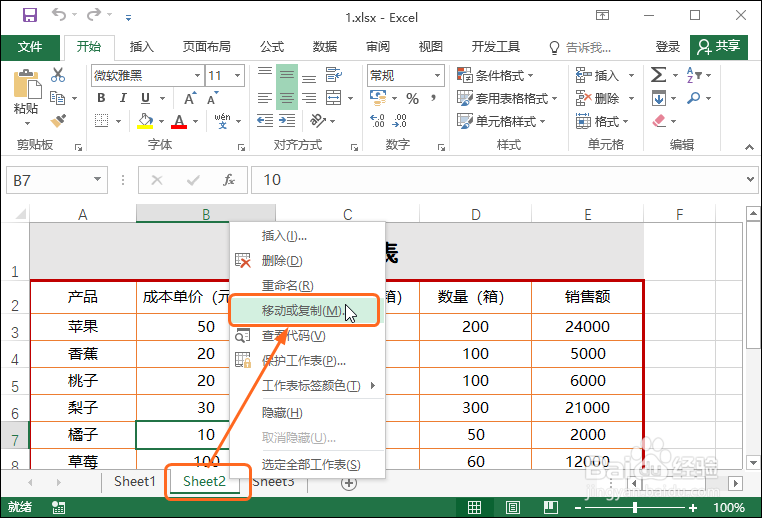
Excel 2016将工作表移动或复制到其他工作簿中

2、步骤二

      打开【移动或复制工作表】对话框,单击【工作簿】右侧的按钮,在展开的列表中选择要移动至的工作簿,如工作簿2,如下图所示。

Excel 2016将工作表移动或复制到其他工作簿中

3、步骤三

      选择好复制至的工作簿中的位置后,勾选【建立副本】复选框,单击【确定】按钮,如下图所示。

Excel 2016将工作表移动或复制到其他工作簿中

4、步骤四

      即可看到选中工作表复制至工作簿2的效果,而工作表1中该工作表也将继续存在,如下图所示。

Excel 2016将工作表移动或复制到其他工作簿中

Excel 2016将工作表移动或复制到其他工作簿中

© 2026 五度知识库
信息来自网络 所有数据仅供参考
有疑问请联系站长 site.kefu@gmail.com