1、打开catia软件,双击catia图标。

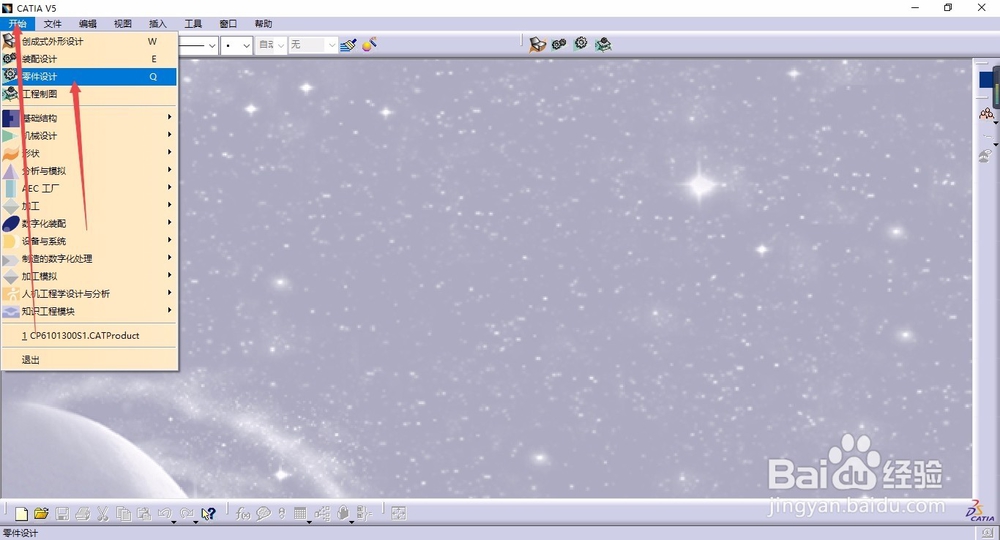
2、点击开始,选择零件设计模块,弹出对话框,点击确定。新建零件。

3、进入草图绘制直径为100的圆,退出草图,定义工作对象为零件几何体。点击凸台,长度为50mm

4、点击盒体命令,默认内侧厚度为2mm,移除上面,点击确定。绘制完成。


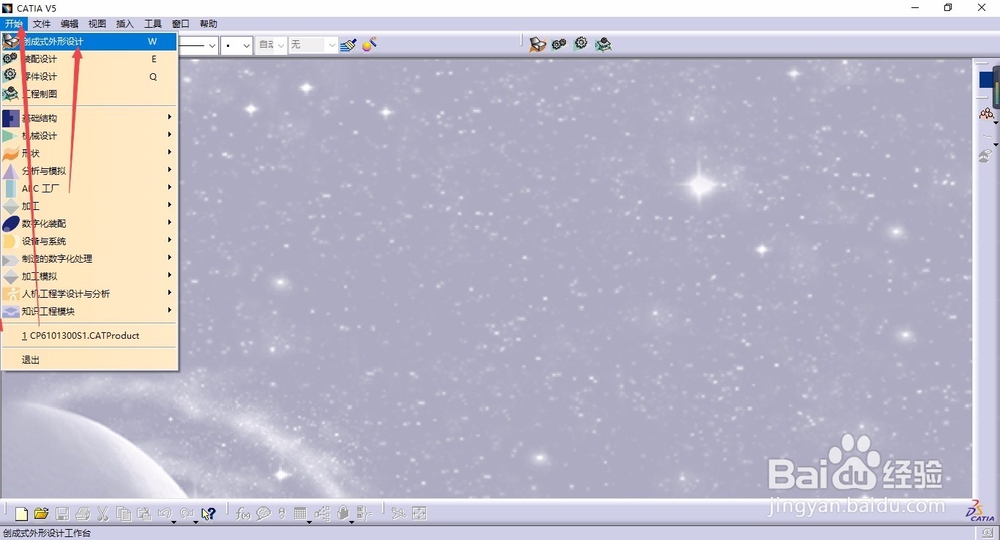
1、进入创成式,模块,进入草图绘制直径为100的圆,退出草图,拉伸。
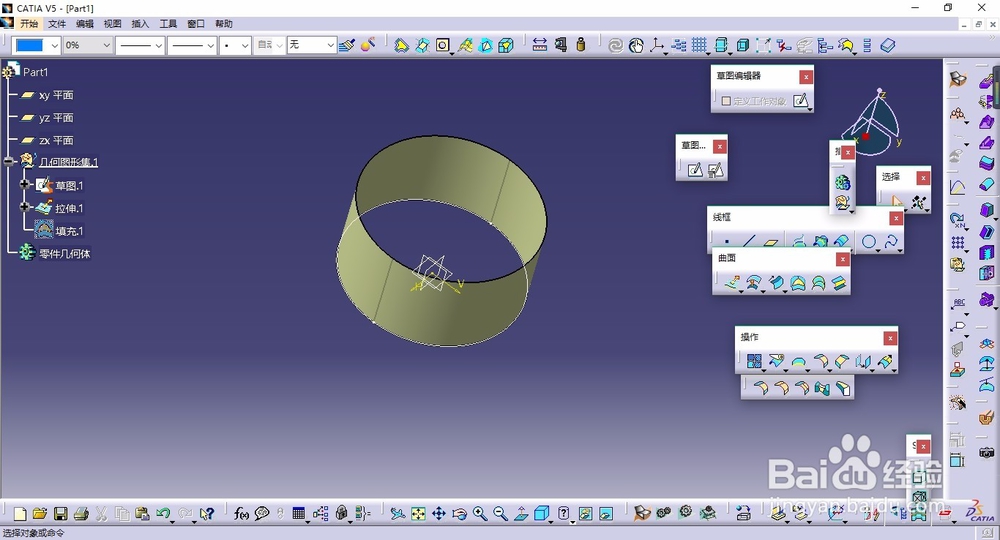
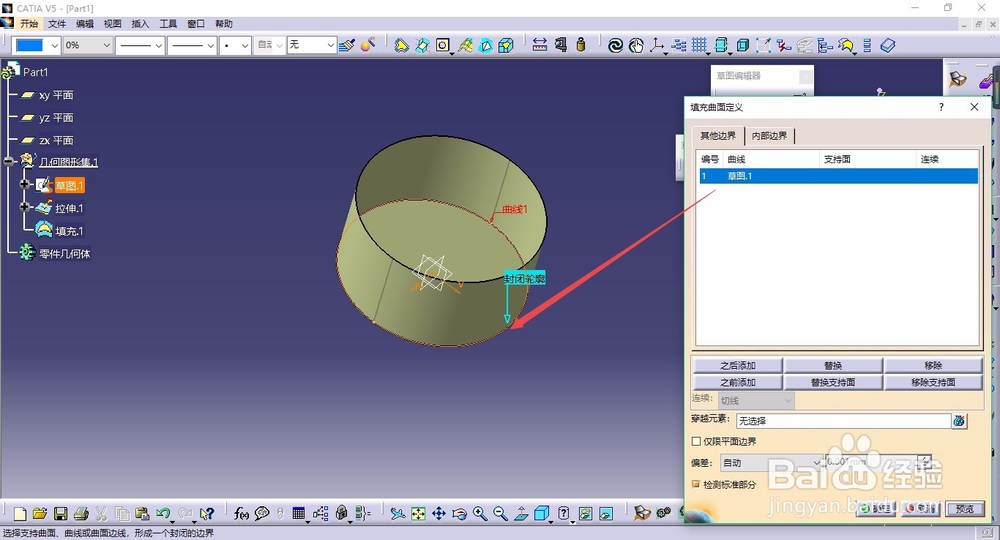
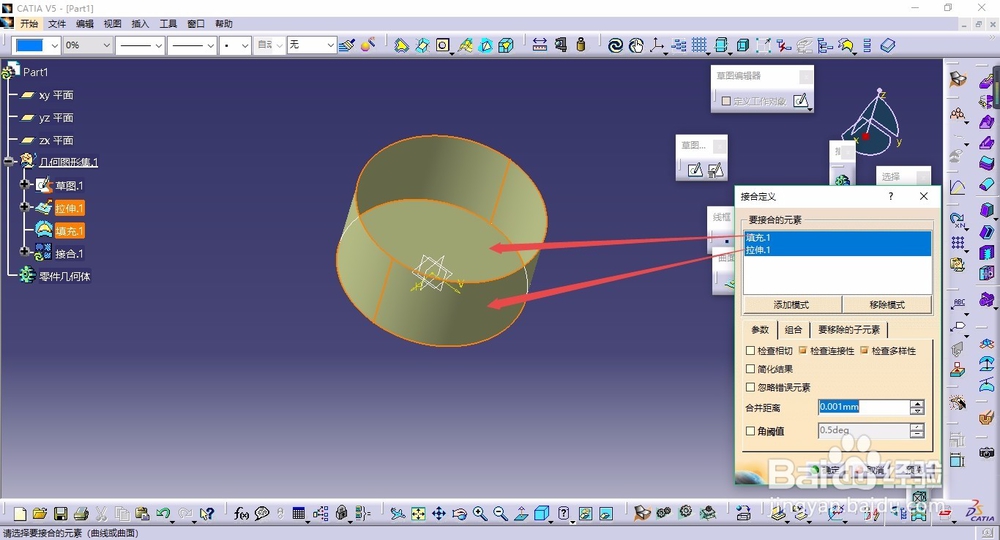
2、点击填充命令,填充底面,点击接合,将拉伸面与填充面接合。
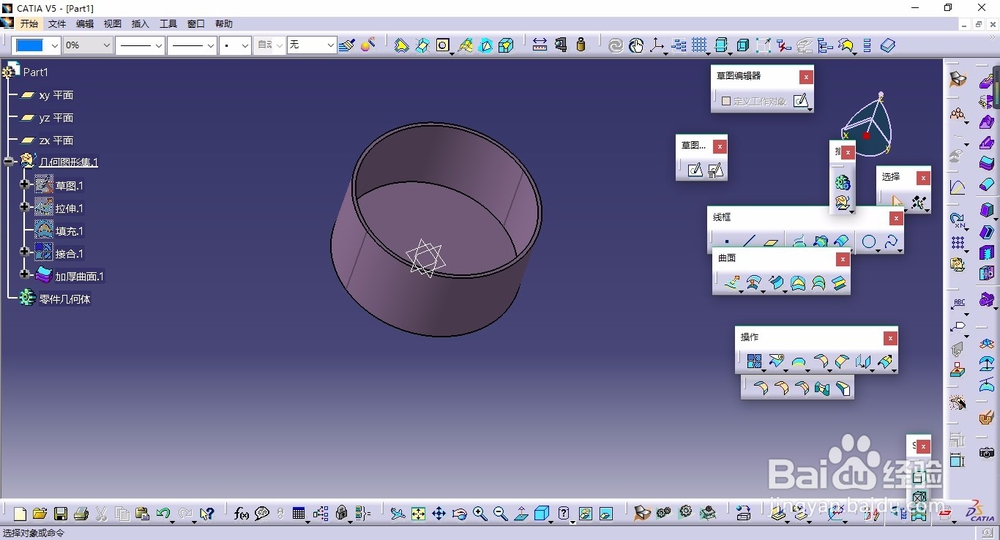
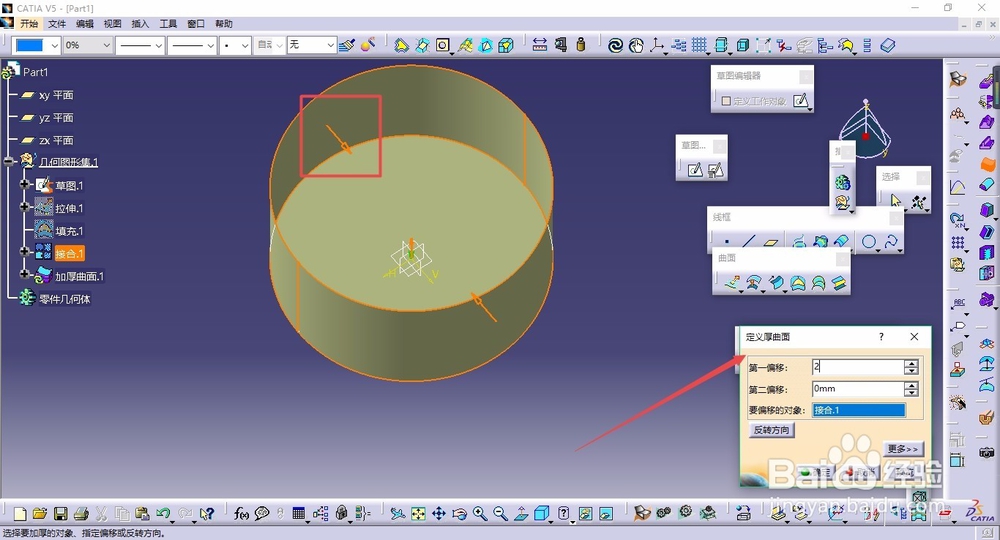
3、点击厚曲面命令,方向向内,距离为2,点击确定,绘制完成。
1、打开catia软件,双击catia图标。
2、点击开始,选择零件设计模块,弹出对话框,点击确定。新建零件。
3、进入草图绘制直径为100的圆,退出草图,定义工作对象为零件几何体。点击凸台,长度为50mm
4、点击盒体命令,默认内侧厚度为2mm,移除上面,点击确定。绘制完成。
1、进入创成式,模块,进入草图绘制直径为100的圆,退出草图,拉伸。
2、点击填充命令,填充底面,点击接合,将拉伸面与填充面接合。
3、点击厚曲面命令,方向向内,距离为2,点击确定,绘制完成。