1、我们输入内容后,鼠标左键选中我们需要设置的内容。
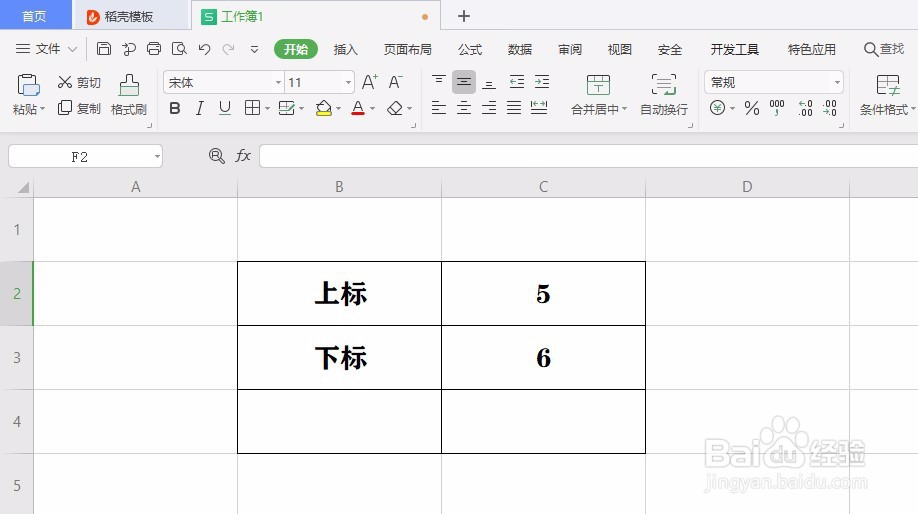

2、鼠标右键,选择“设置单元格格式”。

3、上标前面点击勾选,确定完成。下标也是同样的操作,下标前面勾选,点击“确定”完成。


4、那么数字上标下标设置,需要先改变文本设置,鼠标左键选择单元格,右键选择“设置单元格格式”。

5、在“数字”里面选择“文本”,点击“确定”。

6、然后就跟上边所说文字设置上标下标一样的操作即可。


1、输入内容后,鼠标左键选中我们需要设置的内容;
2、鼠标右键,选择“设置单元格格式”
3、上标前面点击勾选,确定完成。下标也是同样的操作,下标前面勾选,点击“确定”完成;
4、数字上标下标设置,需要先改变文本设置,鼠标左键选择单元格,右键选择“设置单元格格式”;
5、在“数字”里面选择“文本”,点击“确定”;
6、然后就跟上边所说文字设置上标下标一样的操作即可。