ps教程---制作彩虹渐变的桌面背景图

时间:2026-02-11 21:57:11

1、首先启动Photoshop cs5,执行文件--新建命令【ctrl+N】,空白文档,设置大小为800*600,分辨率为100,并填充黑色

ps教程---制作彩虹渐变的桌面背景图

ps教程---制作彩虹渐变的桌面背景图

ps教程---制作彩虹渐变的桌面背景图

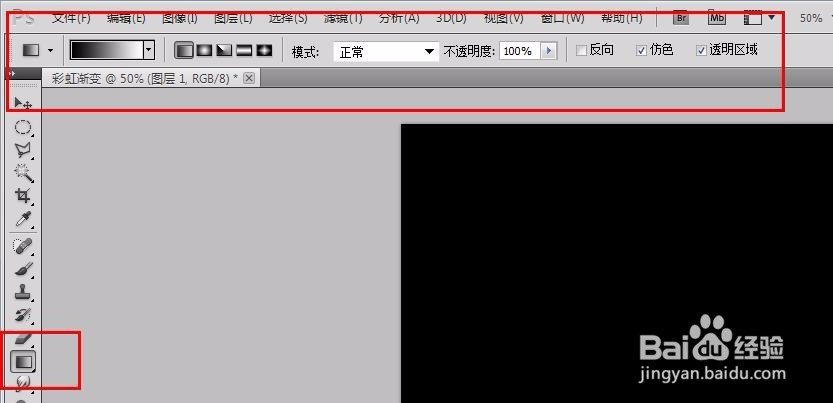
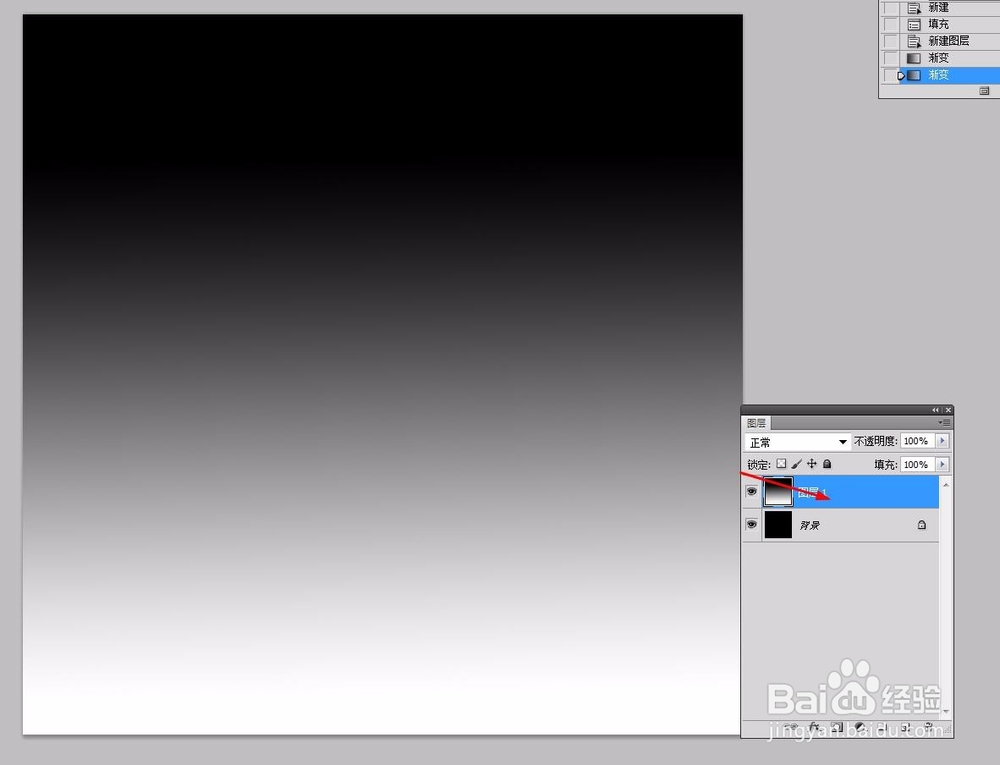
2、新建图层1,设置前景色和背景色,选择渐变工具,在图层1中拖拽出一个渐变,效果如下

ps教程---制作彩虹渐变的桌面背景图

ps教程---制作彩虹渐变的桌面背景图

ps教程---制作彩虹渐变的桌面背景图

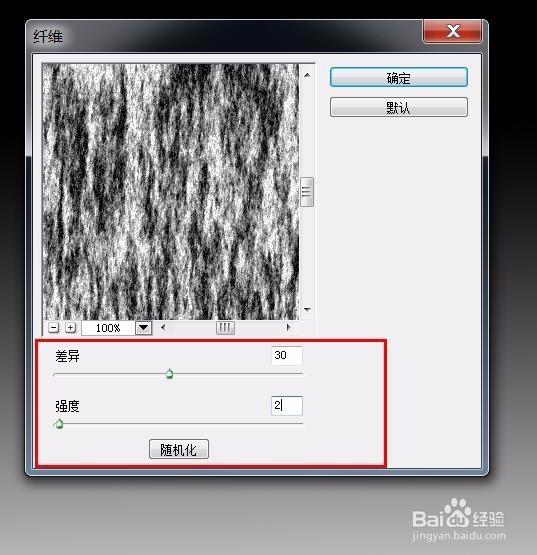
3、执行滤镜-渲染-纤维命令,设置差异为30,强度为2,点击确定按钮,效果如下图

ps教程---制作彩虹渐变的桌面背景图

ps教程---制作彩虹渐变的桌面背景图

ps教程---制作彩虹渐变的桌面背景图

4、执行滤镜-模糊-动感模糊命令,角度为90,距离850,点击确定按钮,效果如下图

ps教程---制作彩虹渐变的桌面背景图

ps教程---制作彩虹渐变的桌面背景图

ps教程---制作彩虹渐变的桌面背景图

5、新建图层2,并选择渐变工具,设置彩虹色渐变,并在图层2中拖拽渐变,效果如下图

ps教程---制作彩虹渐变的桌面背景图

ps教程---制作彩虹渐变的桌面背景图

6、选择图层2,将图层混合模式改为‘颜色’,最终效果如下图

ps教程---制作彩虹渐变的桌面背景图

ps教程---制作彩虹渐变的桌面背景图

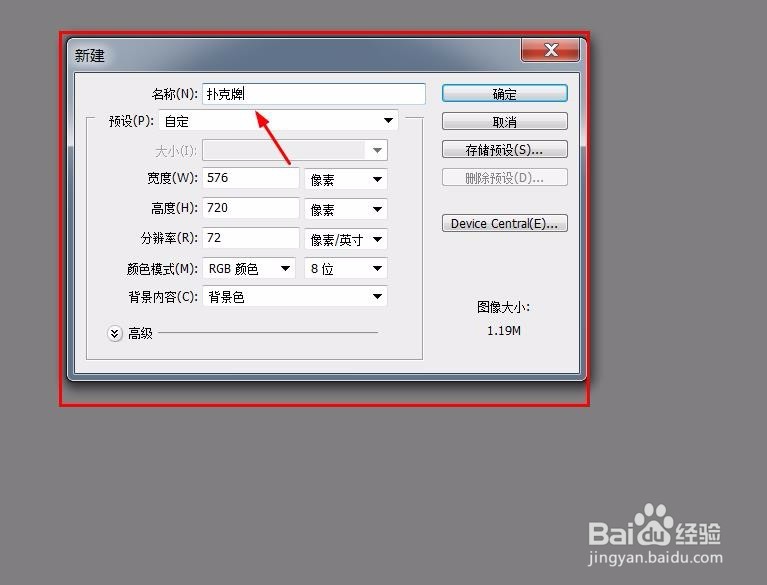
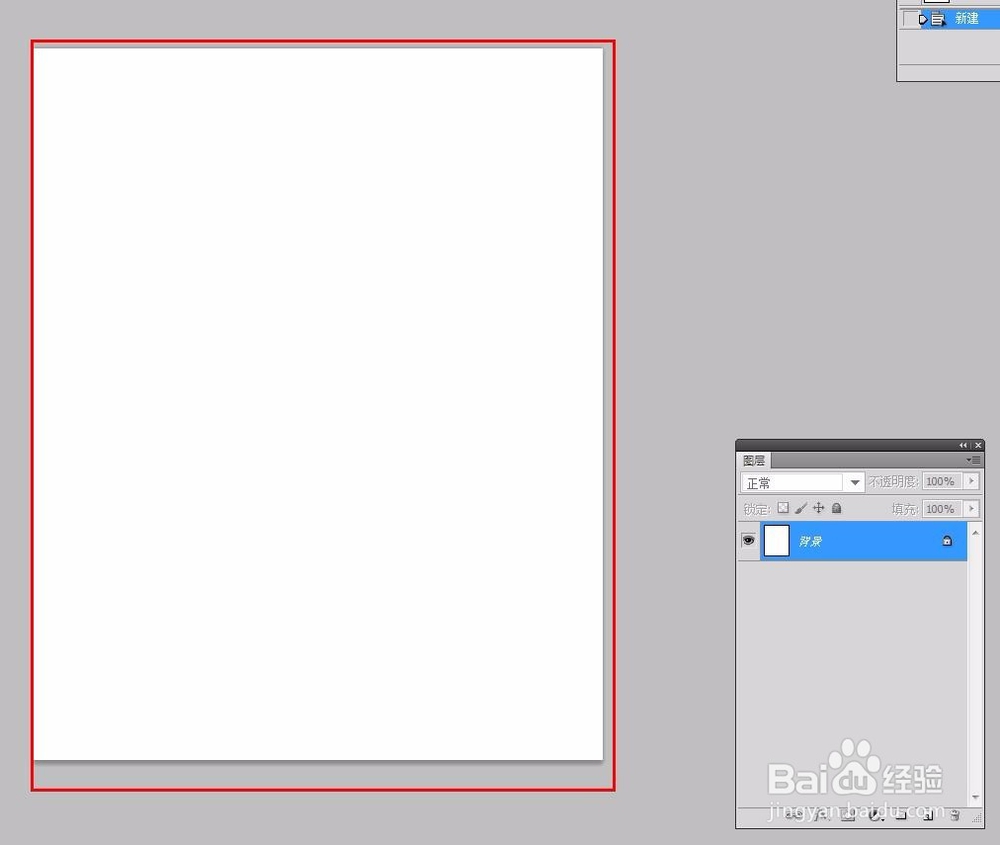
1、执行新建命令,新建空白文档

ps教程---制作彩虹渐变的桌面背景图

ps教程---制作彩虹渐变的桌面背景图

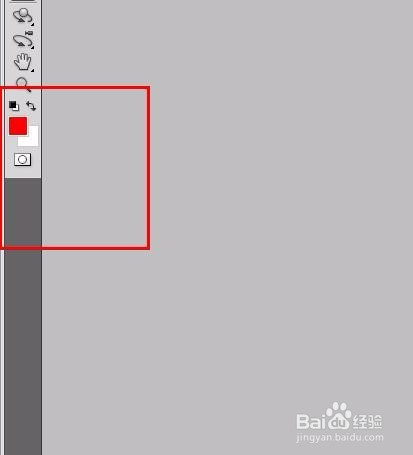
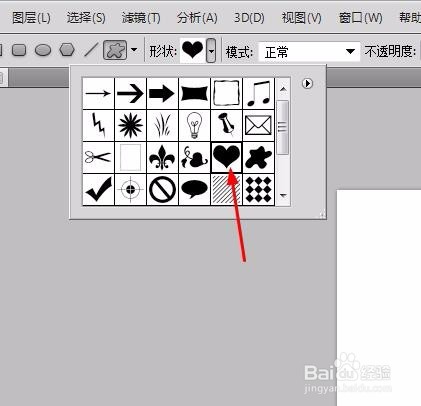
2、选择自定义形状,选择心形形状,并设置前景色为红色

ps教程---制作彩虹渐变的桌面背景图

ps教程---制作彩虹渐变的桌面背景图

ps教程---制作彩虹渐变的桌面背景图

ps教程---制作彩虹渐变的桌面背景图

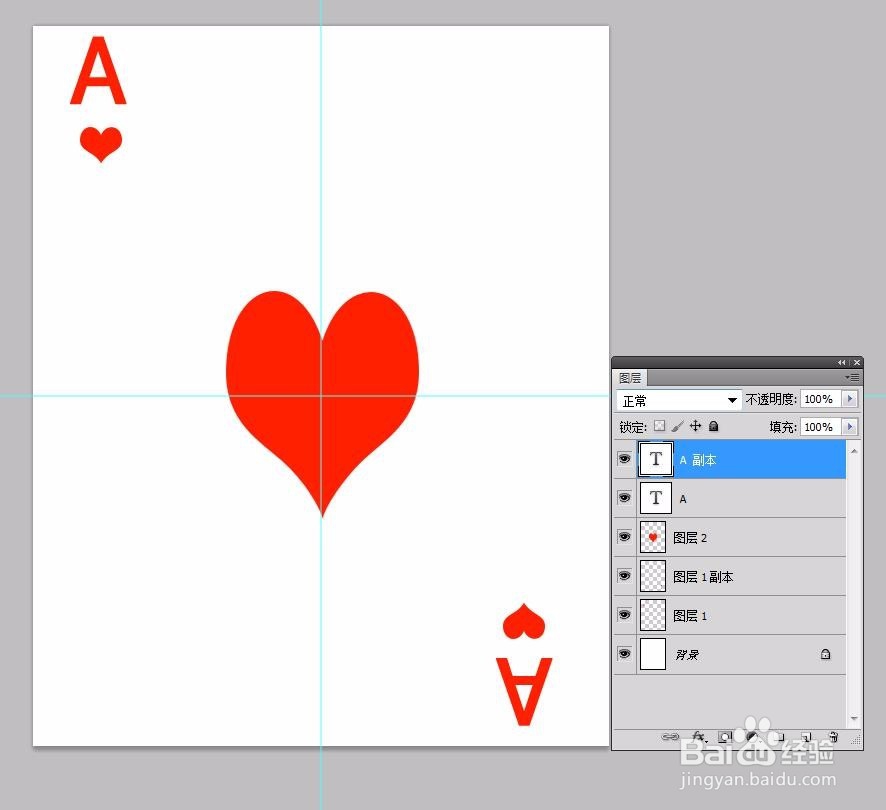
3、最终效果如下图

ps教程---制作彩虹渐变的桌面背景图

© 2026 五度知识库
信息来自网络 所有数据仅供参考
有疑问请联系站长 site.kefu@gmail.com