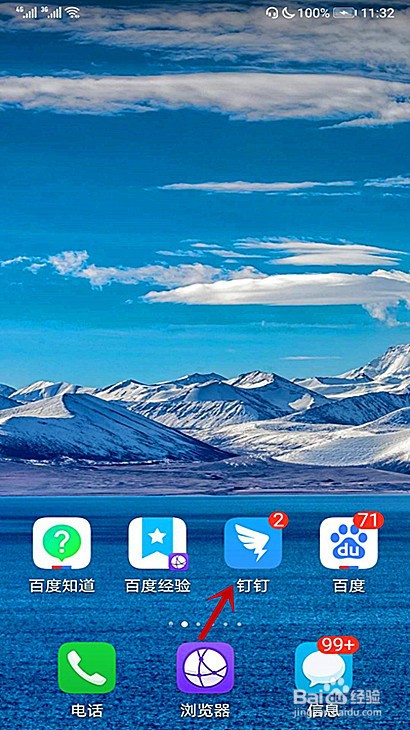
1、打开钉钉,点击“工作台”。
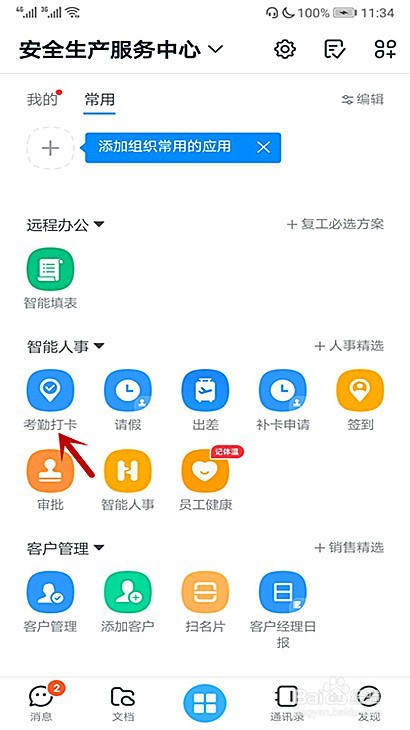
2、点击“考勤打卡”。
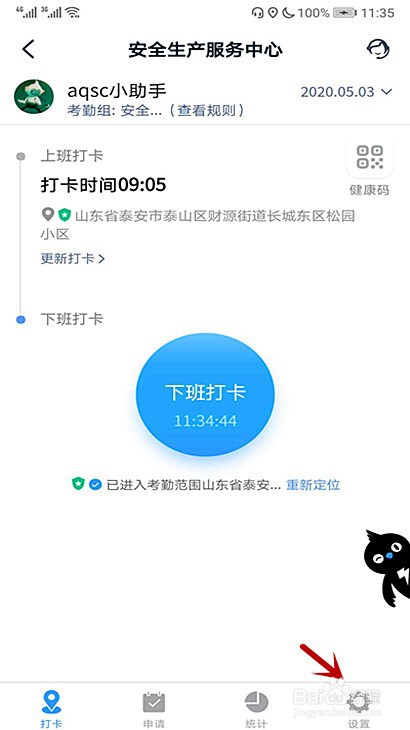
3、点击“设置”。
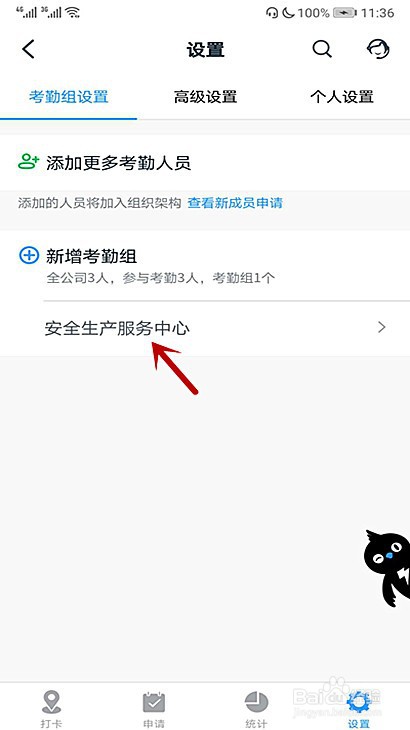
4、点击“钉钉群组”。
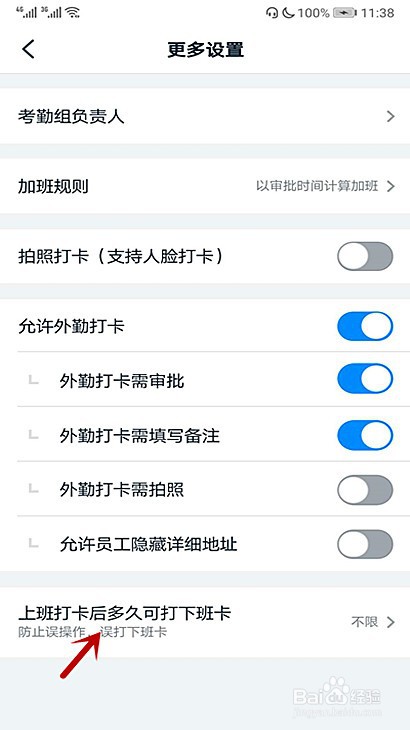
5、点击“更多设置”。

6、点击“上班打卡后多久可打下班卡”。
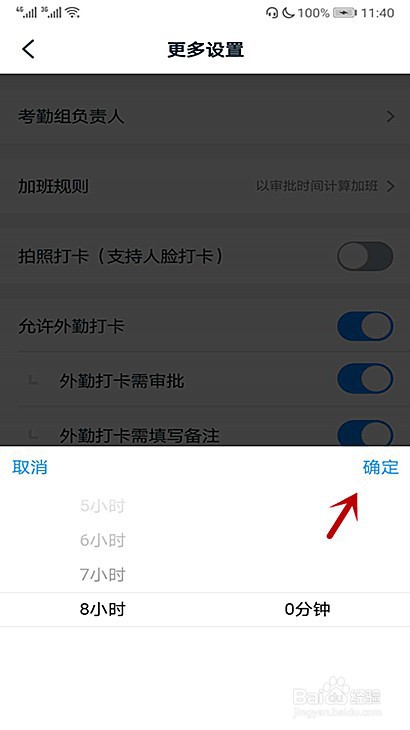
7、根据企业上班时间和下班时间,合理设置上、下班时间的间隔,最后点击“确定”即可。
1、【1】打开钉钉,点击“工作台”;
【2】点击“考勤打卡”;
【3】点击“设置”;
【4】点击“钉钉群组”;
【5】点击“更多设置”;
【6】点击“上班打卡后多久可打下班卡”;
【7】根据企业上班时间和下班时间,合理设置上、下班时间的间隔,最后点击“确定”即可。