1、打开pycharm的设置界面

2、打开项目的依赖管理界面

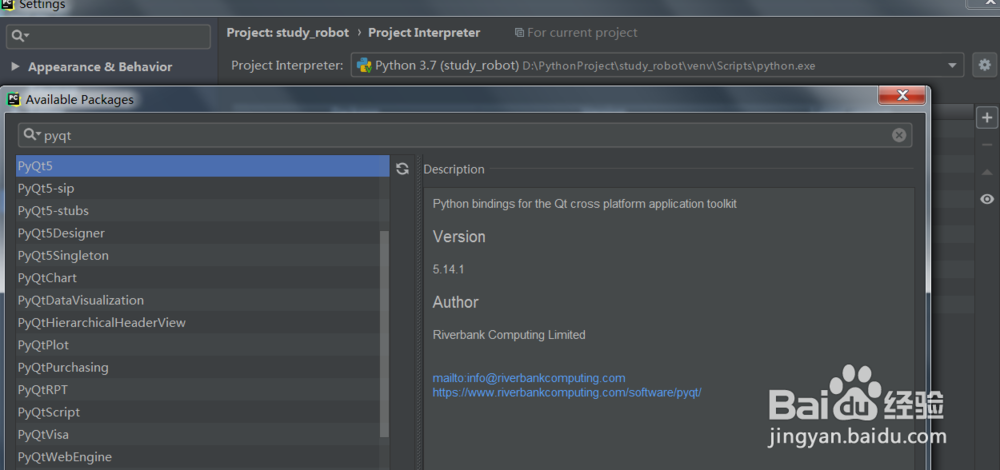
3、点击加号,并查找pyqt然后选择pyqt5安装
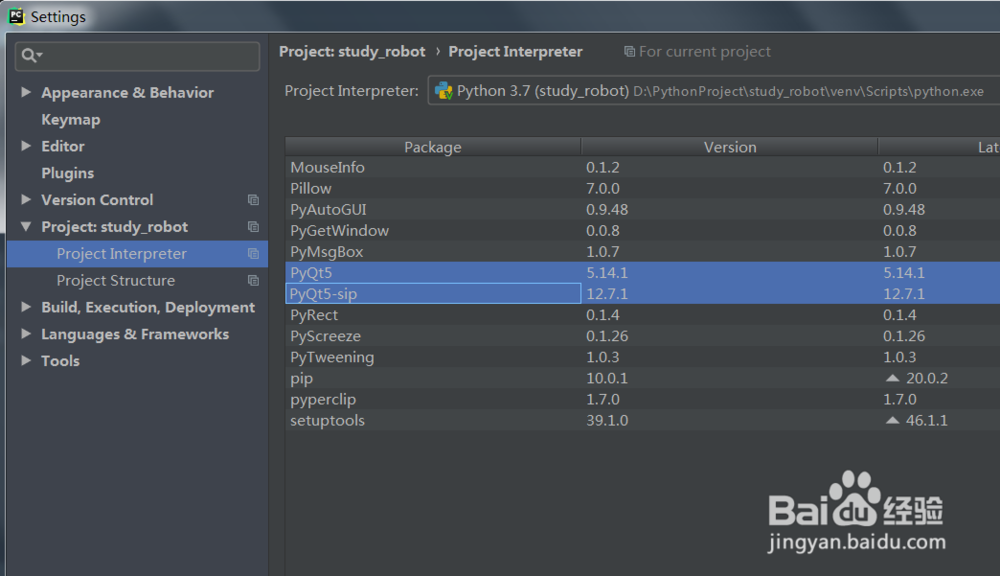
4、安装好后是这样的,pyqt5引入的是pyqt5和pyqt5-sip两个包
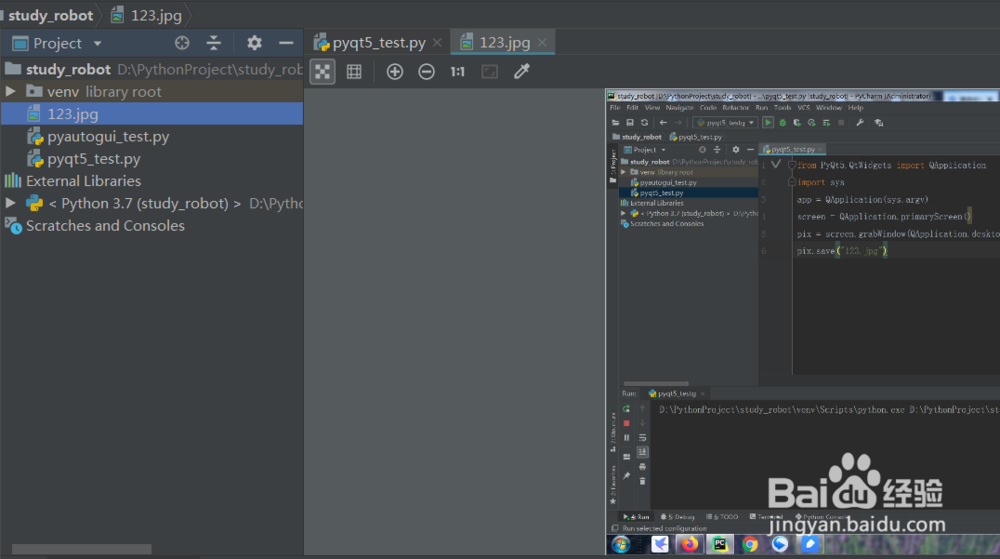
5、然后我们新建一个pyqt5_test.py
首先从pyqt5的QtWidgets里导入Qapplication包
然后导入sys包
接着将sys.argv设置给QApplication
使用QApplication的primaryscreen()命令截图
然后使用grabwindow命令获取出桌面截图
接着使用save命令保存即可

6、运行成功后,截图就生成了