1、我们在小米手机桌面上找到设置图标,点击打开它

2、在打开的小米手机设置页面中,点击打开锁屏和密码选项
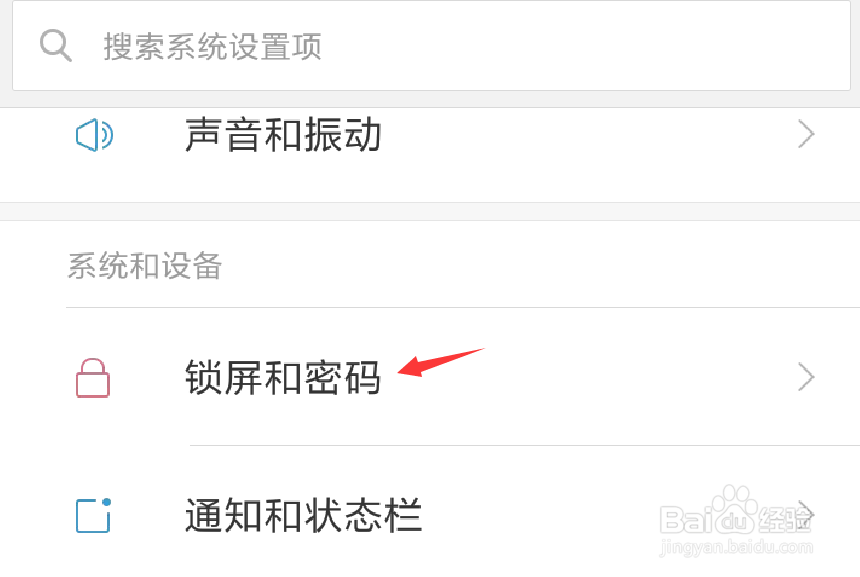
3、在锁屏和密码设置页面中,点击打开锁屏密码选项
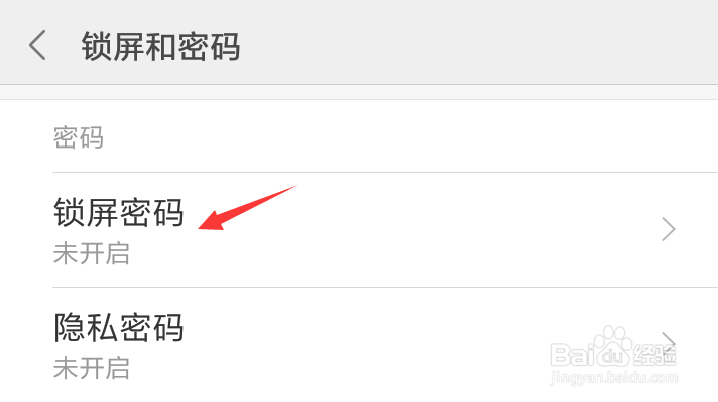
4、在打开的页面中,点击打开岔侨图案

5、系统瞧矿将弹出一个系统栏,告知锁屏密码仅能通过清除手机全部数据 (含照片、联系人)来重置,请牢记你的密码,所以必须牢牢记住锁屏密码,否则一旦忘记,只能通过刷机牺牲数据来进行恢复,点击知道了

6、绘制自己熟悉并且不容易忘记的锁屏密码图案
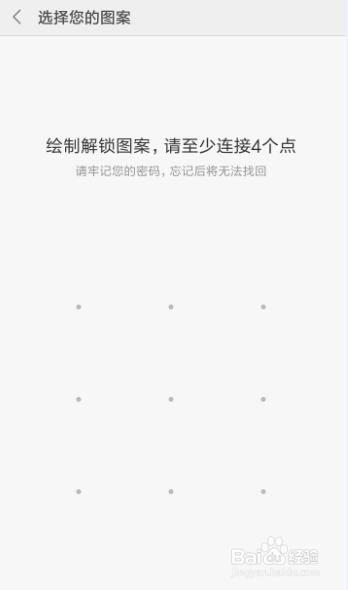
7、再次绘制锁屏称择仗密码图案,点击确认即可完成

1、我们在小米手机桌面上找到设置图标,点击打开它
2、在打开的小米手机设置页面中,点击打开锁屏和密码选项
3、在锁屏和密码设置页面中,点击打开锁屏密码选项
4、在打开的页面中,点击打开图案
5、系统将弹出一个系统栏,告知锁屏密码仅能通过清除手机全部数据 (含照片、联系人)来重置,请牢记你的密码,所以必须牢牢记住锁屏密码,否则一旦忘记,只能通过刷机牺牲数据来进行恢复,点击知道了
6、绘制自己熟悉并且不容易忘记的锁屏密码图案
7、再次绘制锁屏密码图案,点击确认即可完成