Mac新版系统,如何使用系统自带工具录制屏幕?

时间:2026-02-13 23:31:59

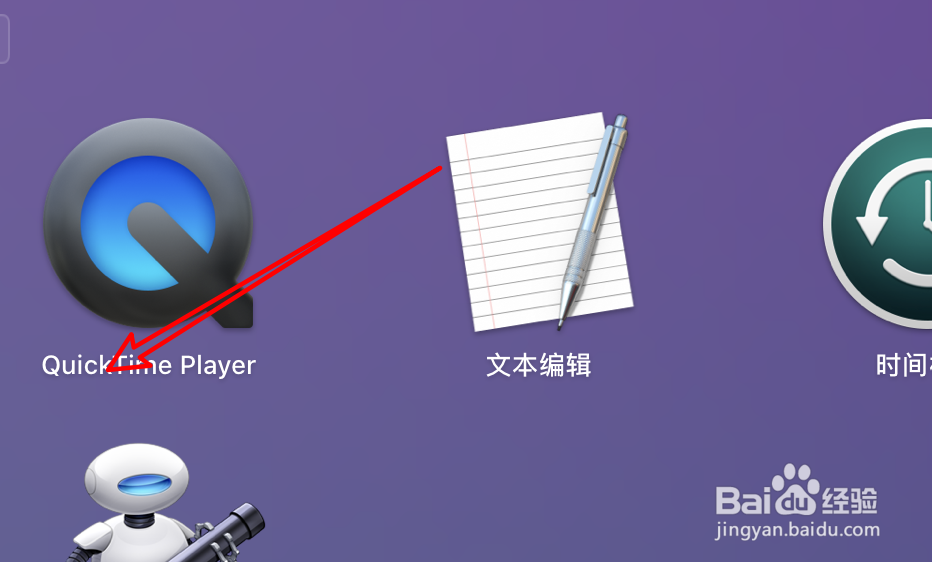
1、先点击打开启动台。

Mac新版系统,如何使用系统自带工具录制屏幕?

2、然后点击打开里面的QT播放器。

Mac新版系统,如何使用系统自带工具录制屏幕?

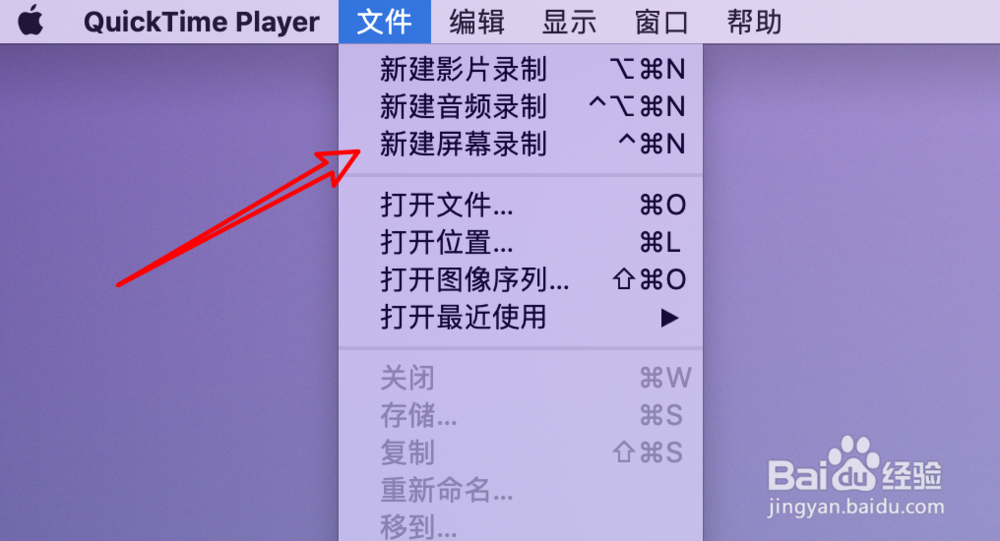
3、打开后,点击菜单栏上文件/新建屏幕录制。

Mac新版系统,如何使用系统自带工具录制屏幕?

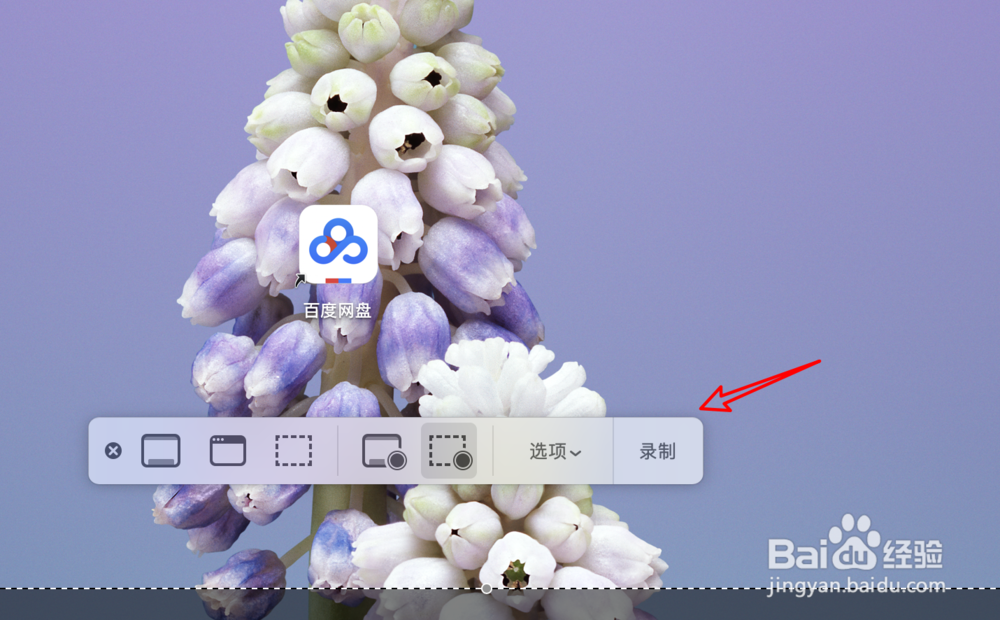
4、点击后,在屏幕上会弹出一个窗口,可以选择要录制的屏幕部分,也可以录制整个屏幕。
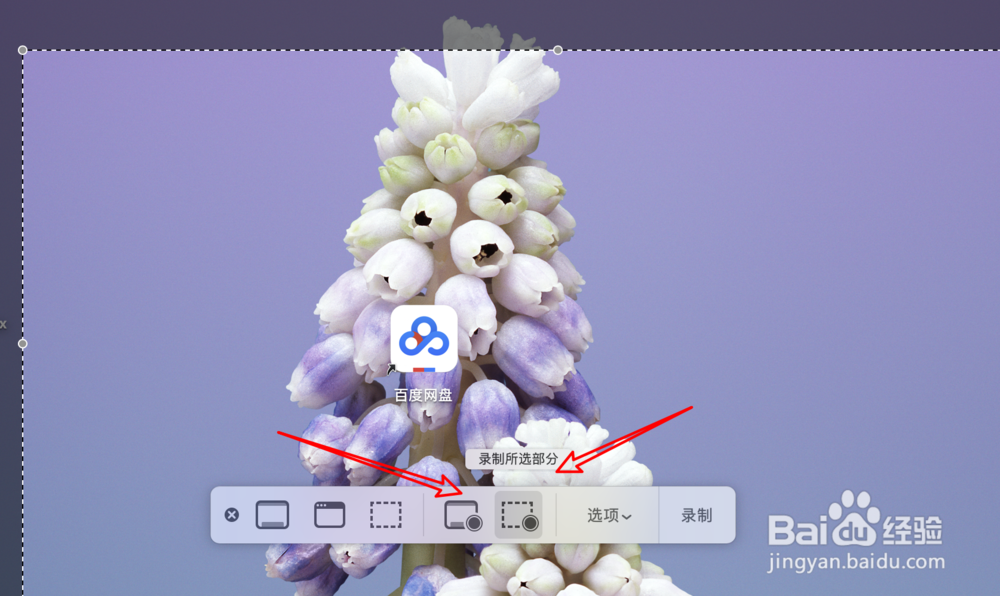
Mac新版系统,如何使用系统自带工具录制屏幕?

5、选择好后,点击右边的录制选项。

Mac新版系统,如何使用系统自带工具录制屏幕?

6、录制完后,可以点击触控栏上的停止按钮。

然后可以点击播放按钮来查看录制效果。

Mac新版系统,如何使用系统自带工具录制屏幕?

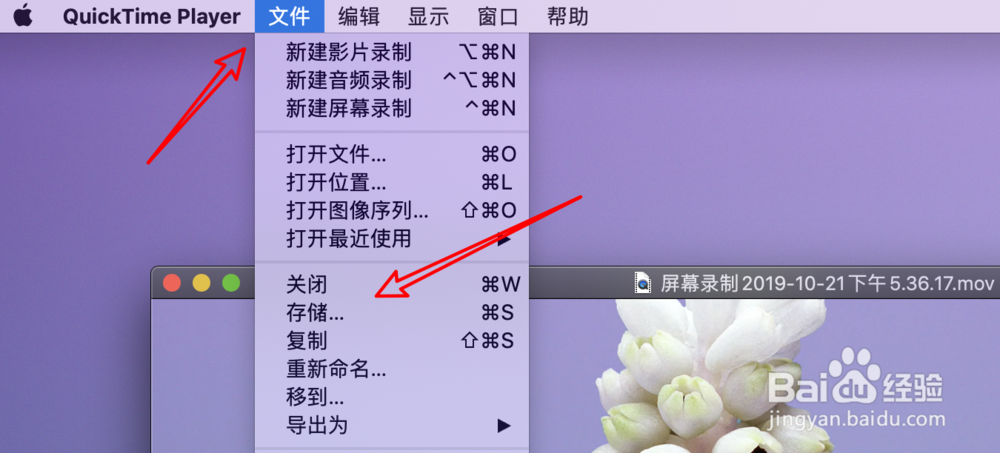
7、点击文件菜单下的存储选项,保存录制视频。

Mac新版系统,如何使用系统自带工具录制屏幕?

8、总结:

1. 点击打开启动台。

2. 打开QT播放器。

3. 点击新建屏幕录制。

4. 选择要录制的屏幕部分。

5. 点击录制。

6. 按触控栏上的停止选项,完成录制。

7. 保存录制视频。

© 2026 五度知识库
信息来自网络 所有数据仅供参考
有疑问请联系站长 site.kefu@gmail.com