win10更新后找不到IE浏览器怎么办

时间:2026-02-17 00:39:18

1、我们首先打开edge浏览器,这个可用搜索直接输入edge就好了


win10更新后找不到IE浏览器怎么办

win10更新后找不到IE浏览器怎么办

2、打开edge浏览器后,我们点击右上角的三个点

win10更新后找不到IE浏览器怎么办

3、这时候在下拉列表中可以看到使用Internet explorer打开,这样使用的就是IE浏览器了

win10更新后找不到IE浏览器怎么办

4、打开之后,我们鼠标右键任务栏的IE图标,选择固定到任务栏,以后就不用到处找了

win10更新后找不到IE浏览器怎么办

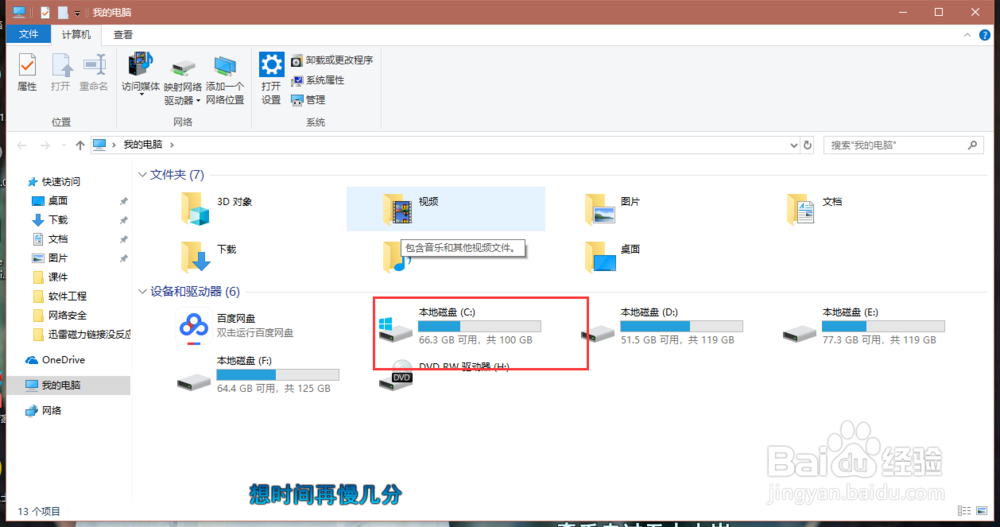
1、其实IE是Windows操作系统必须使用的内核支持,它会在系统盘有一个文件

我们找到C盘
win10更新后找不到IE浏览器怎么办

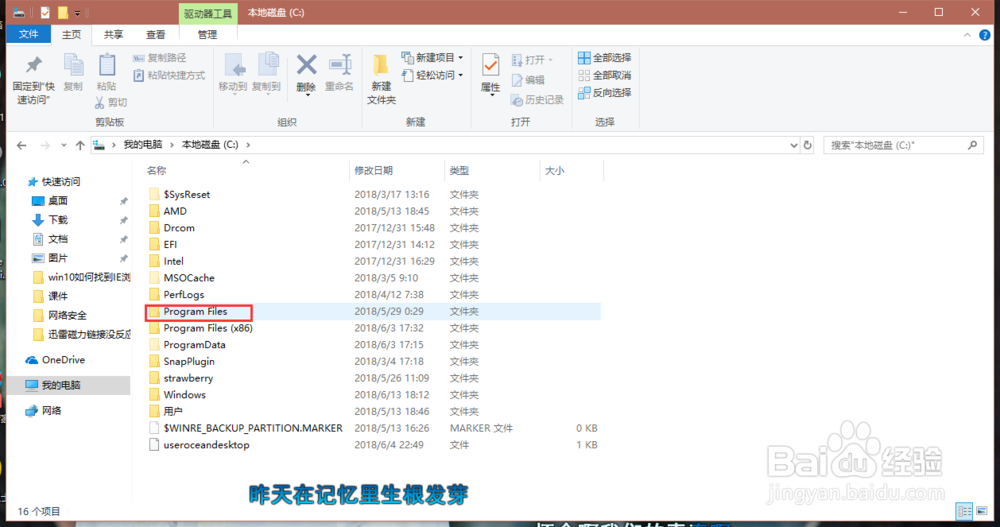
2、里面有program files,我们打开这个文件夹

win10更新后找不到IE浏览器怎么办

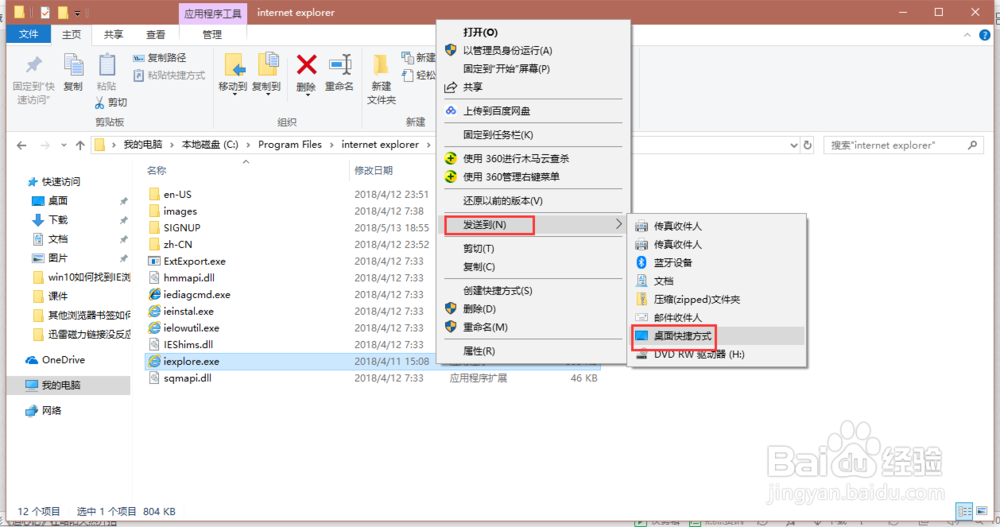
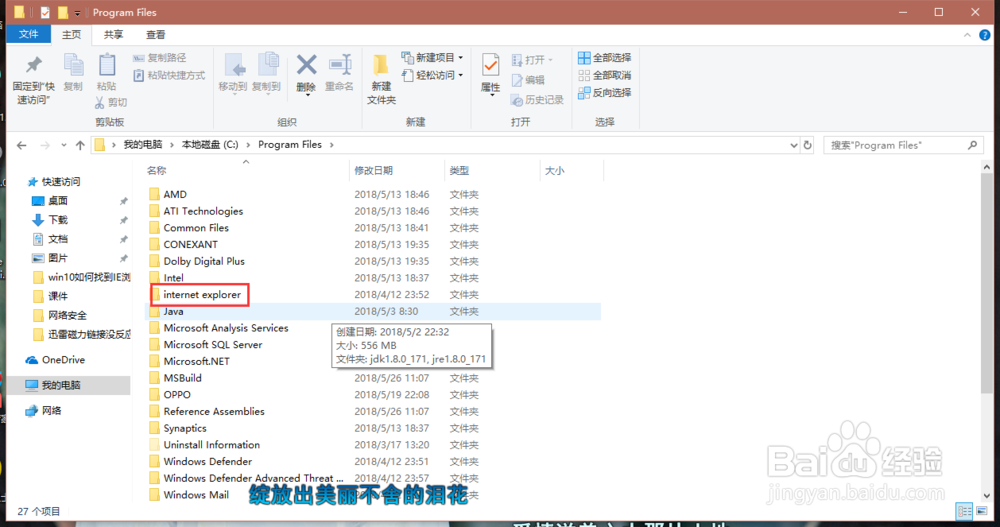
3、进去之后,我们下拉找到Internet explorer,里面可以找到IE的EXE文件,打开就好了
win10更新后找不到IE浏览器怎么办

win10更新后找不到IE浏览器怎么办

4、我们可以将快捷方式弄到桌面,方便以后使用

win10更新后找不到IE浏览器怎么办

© 2026 五度知识库
信息来自网络 所有数据仅供参考
有疑问请联系站长 site.kefu@gmail.com