1、我们在电脑中打开C4D软件,进入到C4D工作界面,按下鼠标的中键,注案菌进行C4D四视图的切换
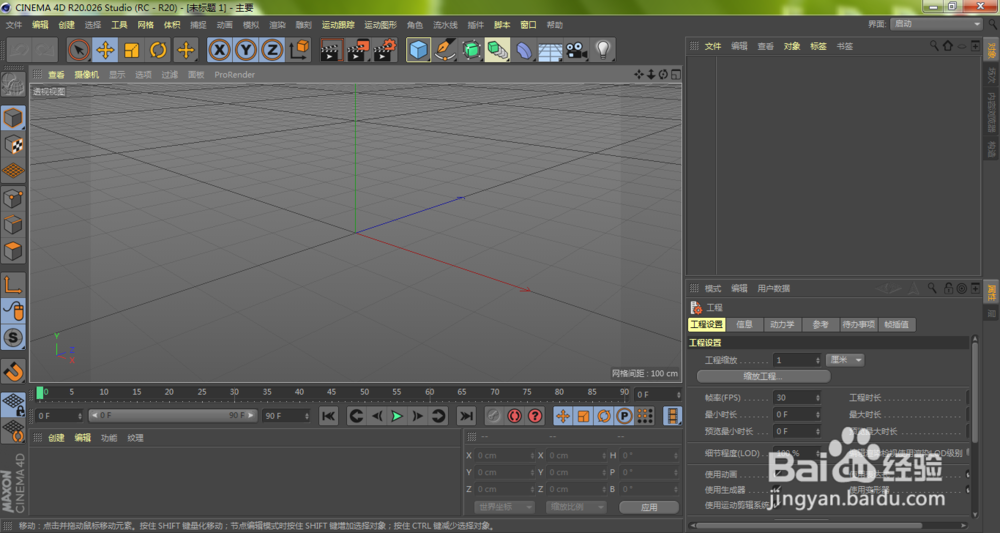
2、我们鼠标左键点击选中正视图,再按下鼠标中键,将四视图切换绵川到正视图

3、点击箭头所指的画笔工具

4、我们在C4D正视图上绘制一条样条,但我们此时并不知道该样条是否垂直

5、我们长按箭头所指的实时选择工王民具

6、在弹出的下拉菜单中,我们选择框选工具

7、我们鼠标左键对刚刚所创建的样条进行框选,可以看到此时样条尺寸参数中,X并不是等于0,说明该样条上下两个点在X方向上有所偏移,也就是并不垂直于XZ面

8、我们将样条尺寸下的X值更改为0,这样我们的样条就处于垂直状态
