1、第一步:打开需要操作的Excel表格,先框选要计算的单元格(这里框选【年月日】下面一行C2,D2,E2三个单元格),然后输入函数 =datedif(
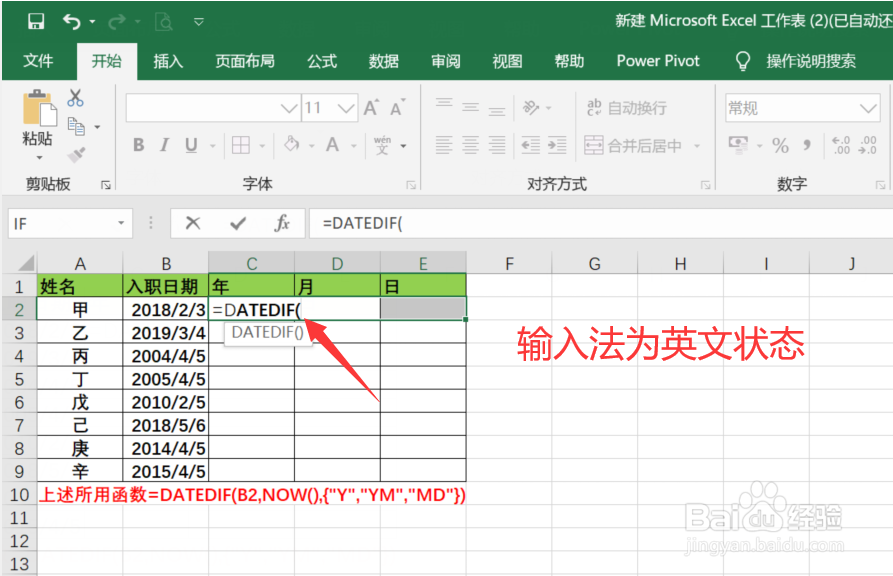
2、第二步:点击【B2单元格】(即甲的入职日期)

3、第三步:然后输入逗号【,】,再输入函数 now(),

4、第四步:然后输入一对大括号 {}
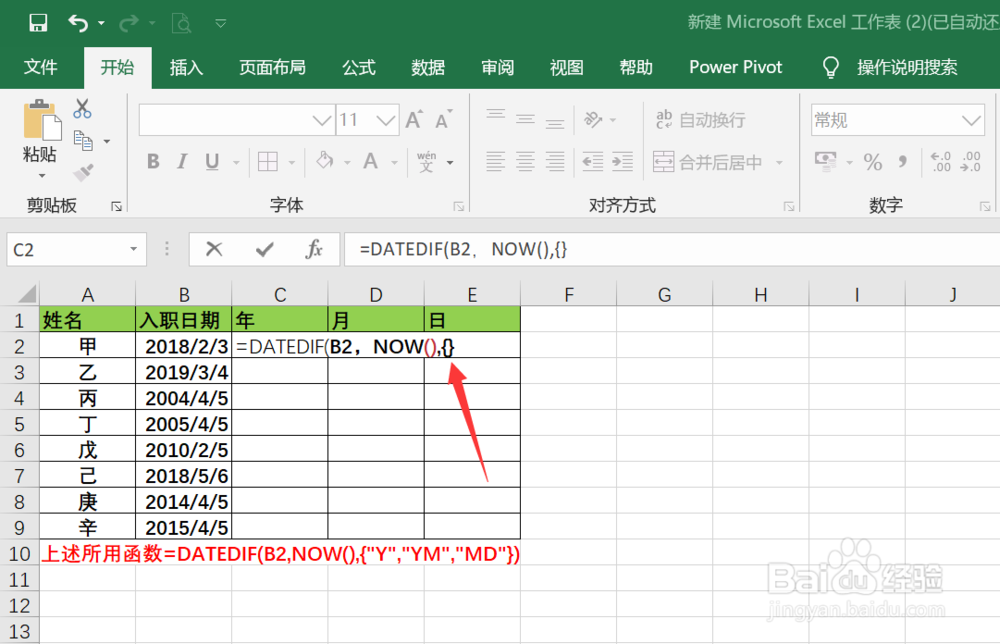
5、第五步:并在大括号内输入三对双引号,两个逗号分隔开。如: “”,“”,“”
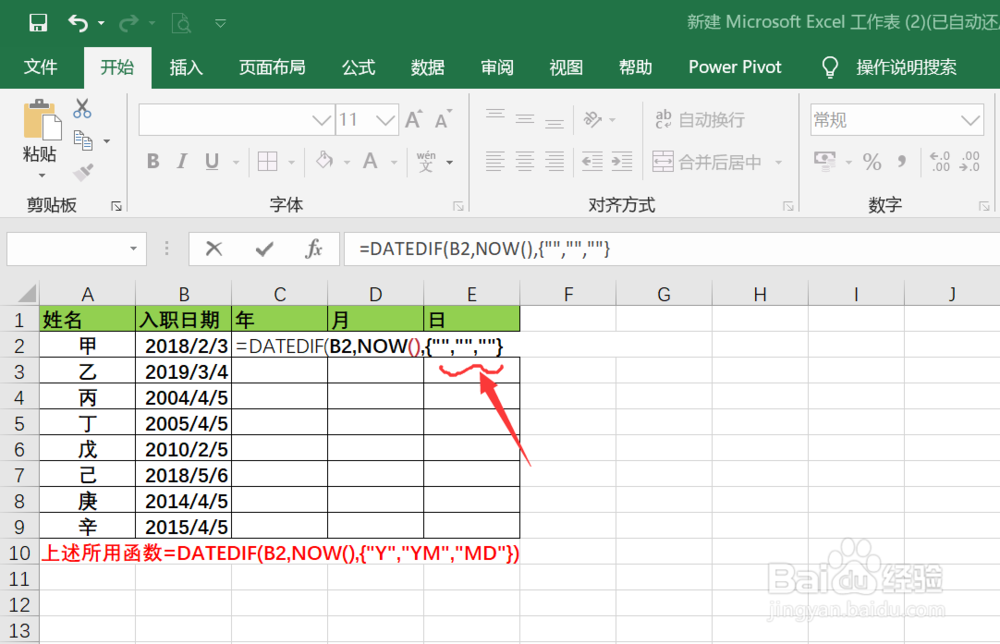
6、第六步:再向三对双引号内分别输入 y ym md
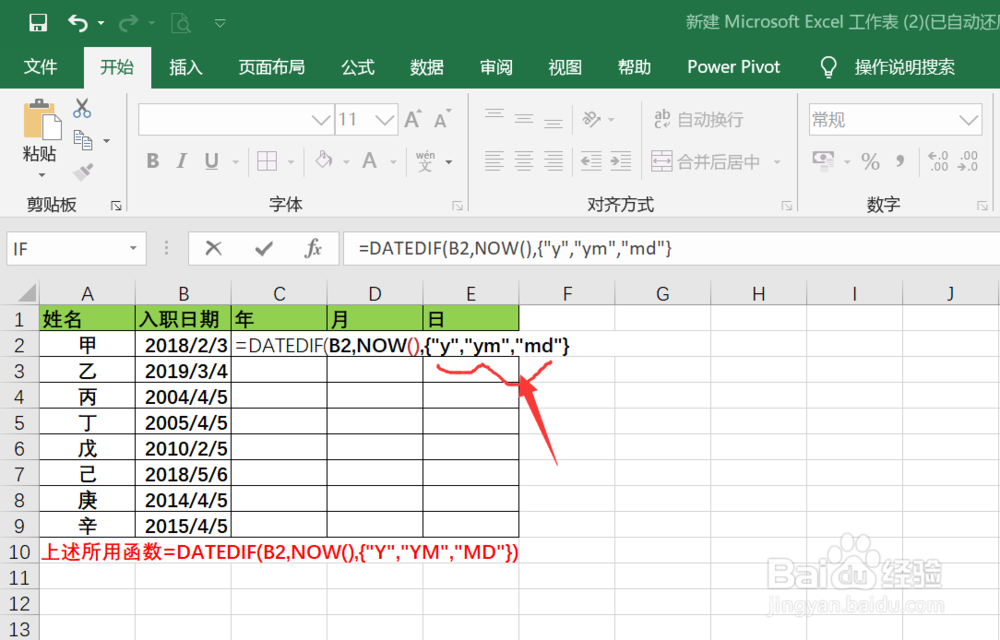
7、第七步:然后在函数体末尾输入 ) ,完整输入有效函数
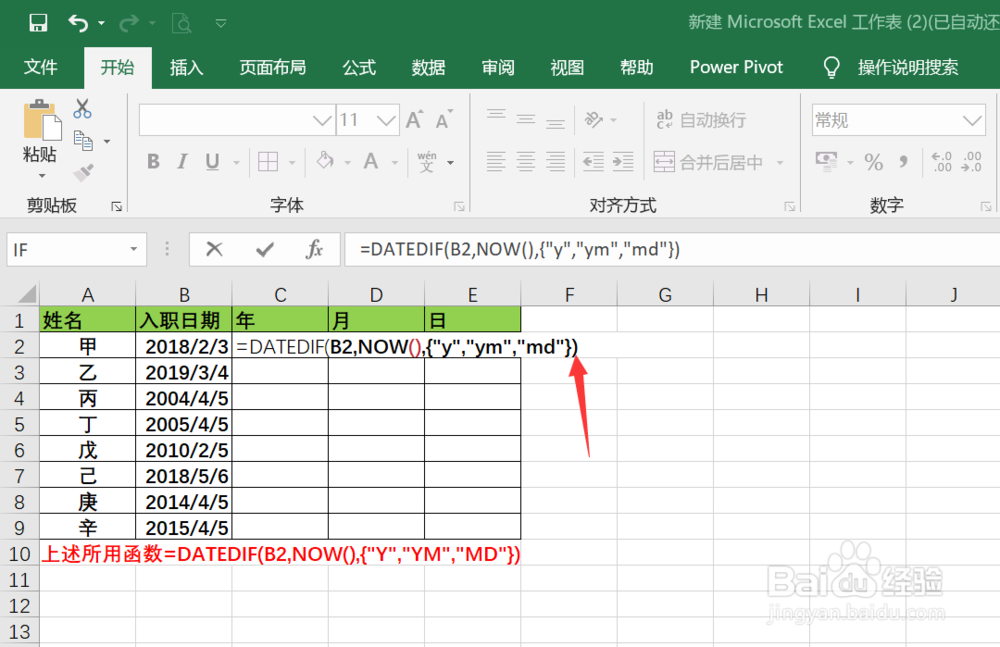
8、第八步:最后按 Ctrl + Shift + 回车 键,完成操作

1、1:打开表格,框选要计算的单元格,输入 =datedif(
2:点击【B2单元格】
3:然后输入逗号【,】,再输入函数 now(),
4:然后输入一对大括号 {}
5:在大括号内输入三对双引号,两个逗号分隔开。如: “”,“”,“”
6:再向三对双引号内分别输入 y ym md
7:然后在函数体末尾输入 ) ,完整输入有效函数
8:最后按 Ctrl + Shift + 回车 键,完成操作。