freemind如何创建子节点,并排序且控制在一侧

时间:2026-02-16 07:36:30

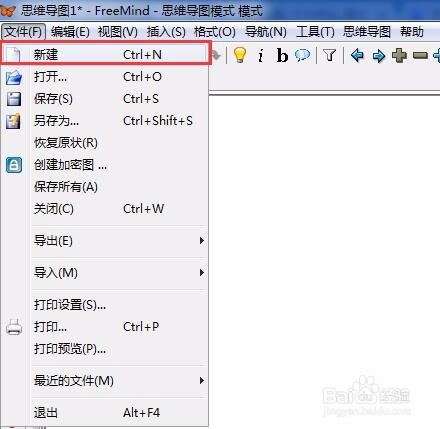
1、首先新建一个freemind。

打开“文件”选择“新建”

就会新建一个新的文件
freemind如何创建子节点,并排序且控制在一侧

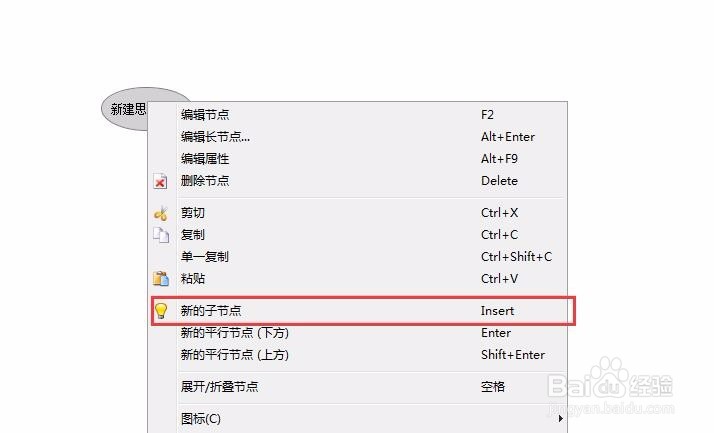
2、然后在根节点上右键,

选择“新的节点”或者点击“insert”按钮

插入第一个节点。
freemind如何创建子节点,并排序且控制在一侧

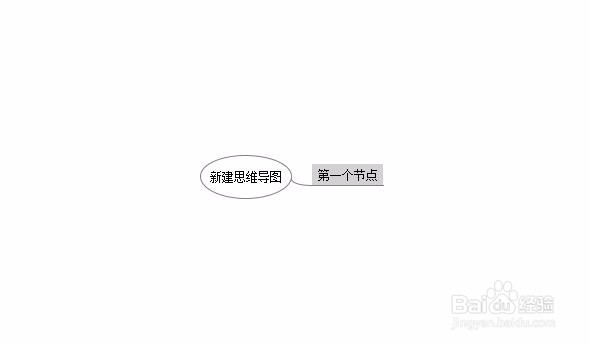
3、新的节点结果如图,

再节点里可以输入自己想要的内容

这里就写的是“第一个节点”
freemind如何创建子节点,并排序且控制在一侧

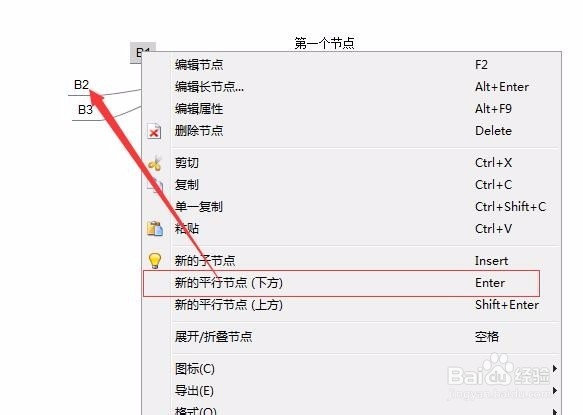
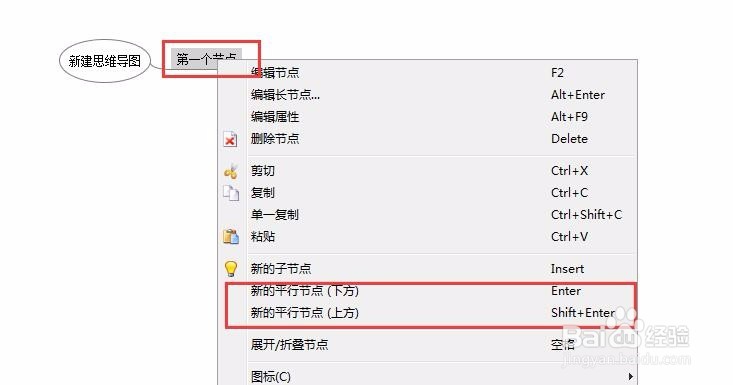
1、那么如何排序呢?

这时候新建的节点,就不能使用“新的节点”建立。

使用“新的平行节点”功能,

就可以建立节点全部在右边。
freemind如何创建子节点,并排序且控制在一侧

2、新建几个新的平行节点,

全在右边。

如图

freemind如何创建子节点,并排序且控制在一侧

1、在根节点,

新建一个“新的节点”,

就会在左边了

freemind如何创建子节点,并排序且控制在一侧

2、然后同样的方法,

选中节点B1,建立平行就都在左边了

如图。

freemind如何创建子节点,并排序且控制在一侧

© 2026 五度知识库
信息来自网络 所有数据仅供参考
有疑问请联系站长 site.kefu@gmail.com