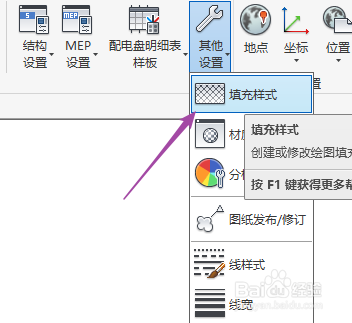
1、单击“管理”选项卡 “设置”面板 “其他设置”下拉列表 (填充样式)。
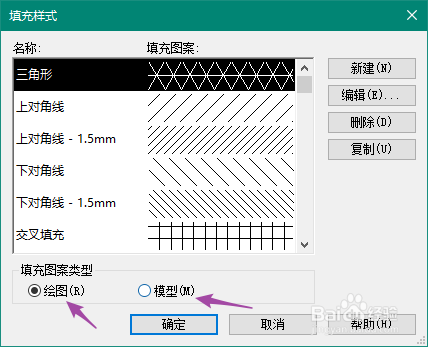
2、在“填充样式”对话框的“填充图案类型”下,选择“绘图”或“模型”。
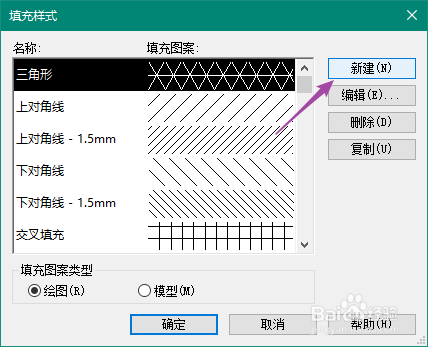
单击 (新填充图案)。
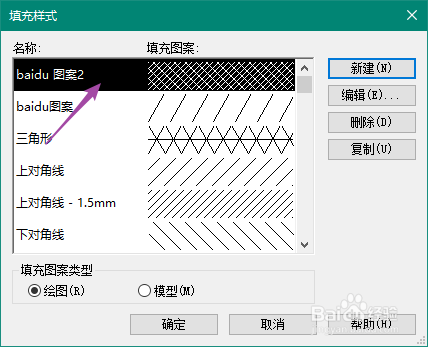
3、输入填充图案的名称。
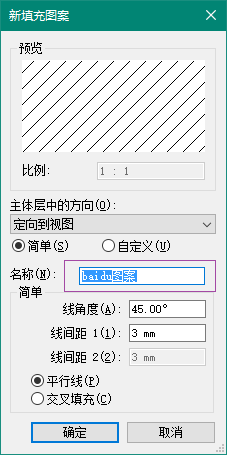
4、选择“基本”。
选择“平行线”。
为“线角度 60”和“线间距 5”输入值。
对于绘图填充图案,这些值会影响在图纸上的间距。
对于模型填充图案,这些值会影响在模型上的间距。
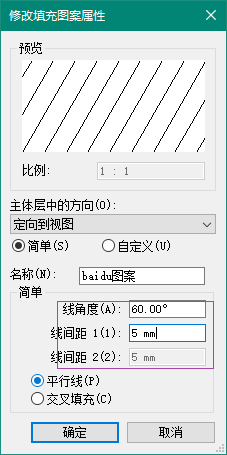
5、如果要创建绘图填充图案,可指定如何在主体图层中定位填充图案.
单击“确定”。
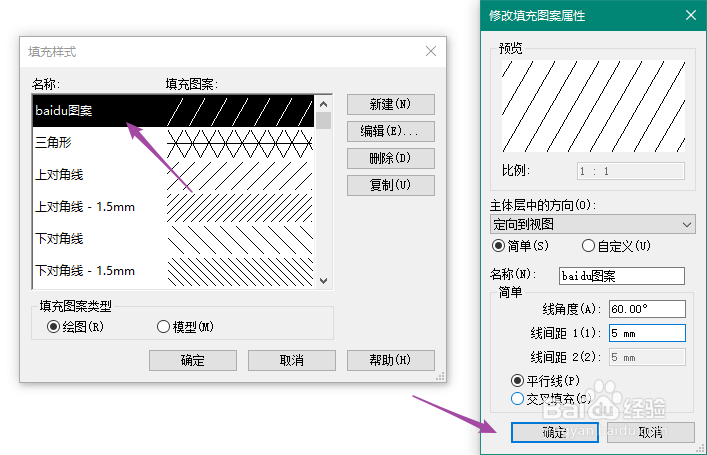
1、执行上一过程的步骤 1-5。
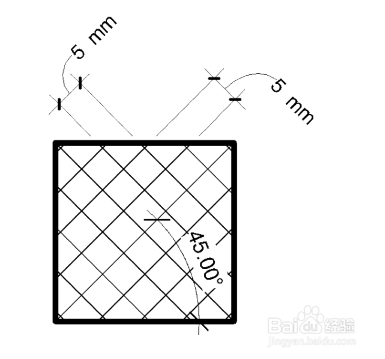
2、选择“交叉填充”。
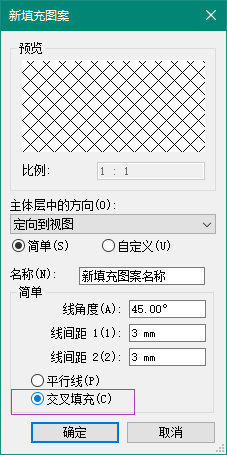
3、为“线角度”、“线间距 1”和“线间距 2”输入值。
对于绘图填充图案,这些值会影响在图纸上的间距。
对于模型填充图案,这些值会影响在模型上的间距。
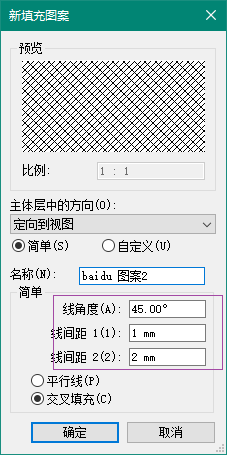
4、单击“确定”。如果要创建绘图填充图案,可指定如何在主体图层中定位填充图案。