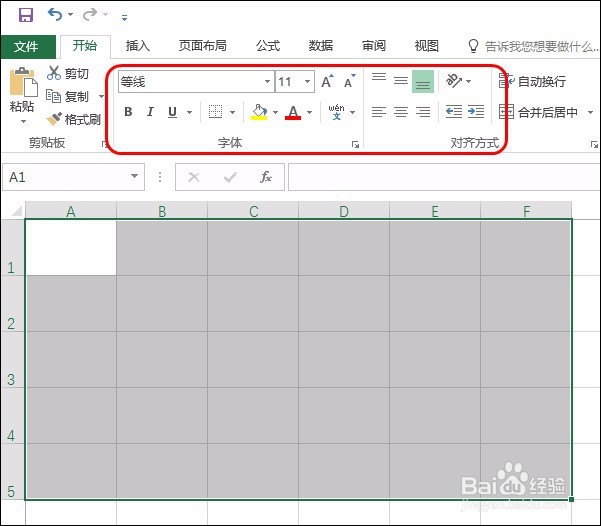
1、步骤一
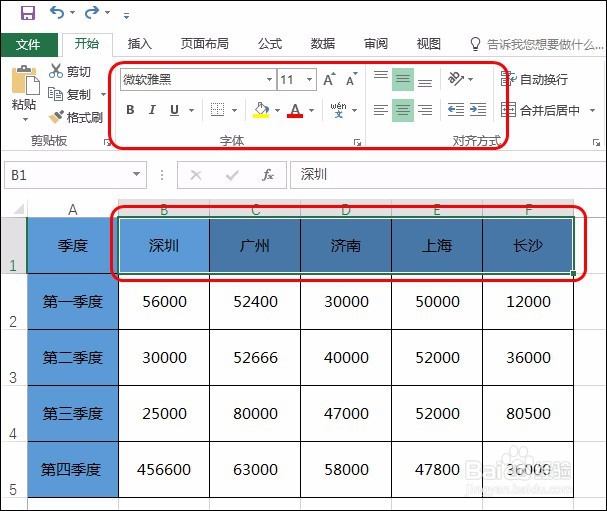
选中要清除格式的区域,可在【开始】选项卡下看到选中区域的格式,如下图所示。如字体、对齐方式等。
2、步骤二
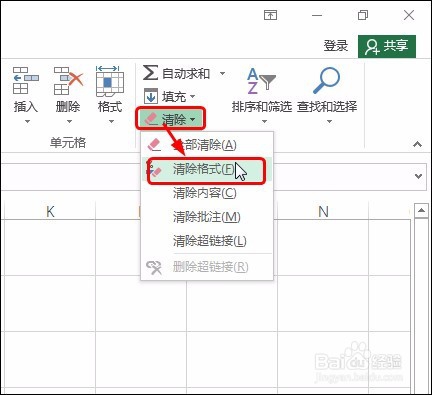
在【开始】选项卡下单击【清除】按钮,在展开的列表中单击【清除格式】,如下图所示。
3、步骤三
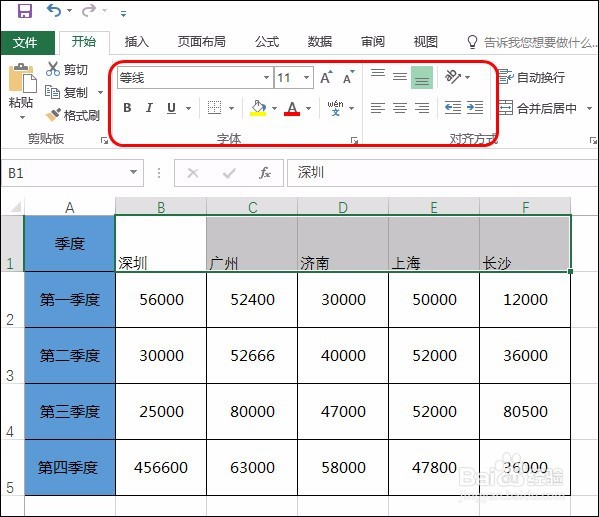
即可发现选中区域中的数据内容仍然存在,但是【开始】选项卡下可发现数据的格式变为了默认的效果,如下图所示。
1、步骤一
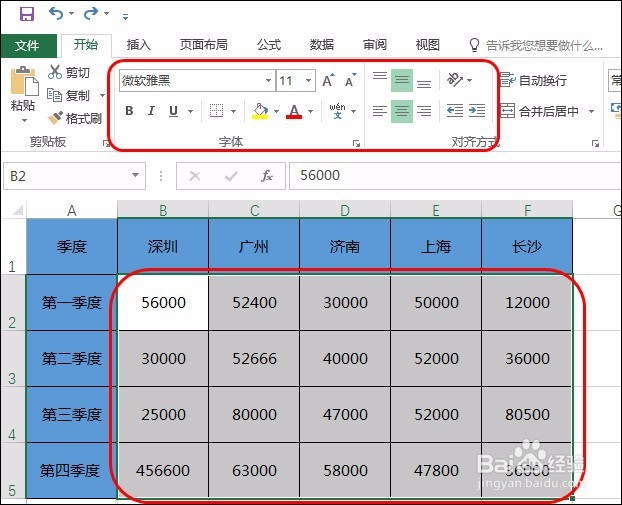
选中要清除内容的区域,可在【开始】选项卡下看到选中区域的格式,如下图所示。如字体、对齐方式等。
2、步骤二
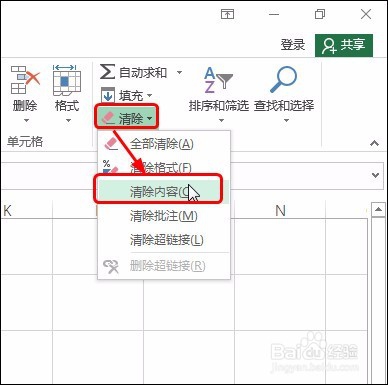
在【开始】选项卡下单击【清除】按钮,在展开的列表中单击【清除内容】,如下图所示。
3、步骤三
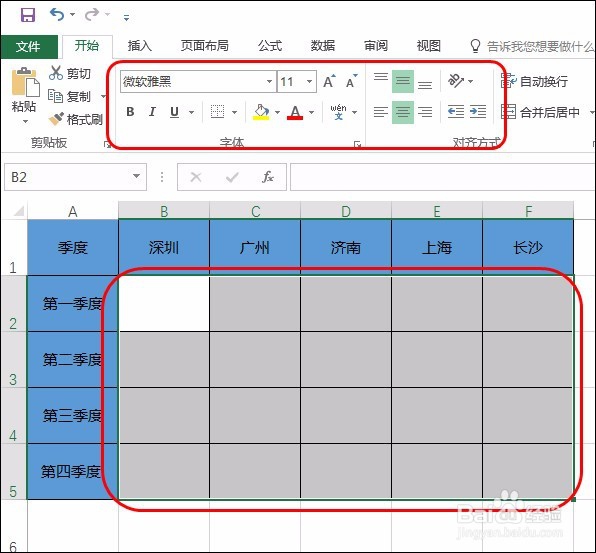
可发现选中区域的内容不存在了,被删除了,但是格式未发生变化,如下图所示。
1、步骤一
选中要清除格式和内容的区域,可在【开始】选项卡下看到选中区域的格式,如下图所示。如字体、对齐方式等。

2、步骤二
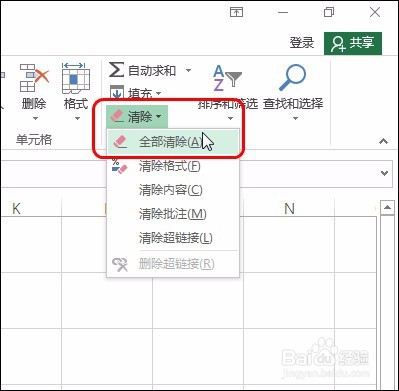
在【开始】选项卡下单击【清除】按钮,在展开的列表中单击【全部清除】,如下图所示。
3、步骤三
即可发现选中区域的格式和内容都被清除了,变为了默认的效果,如下图所示。