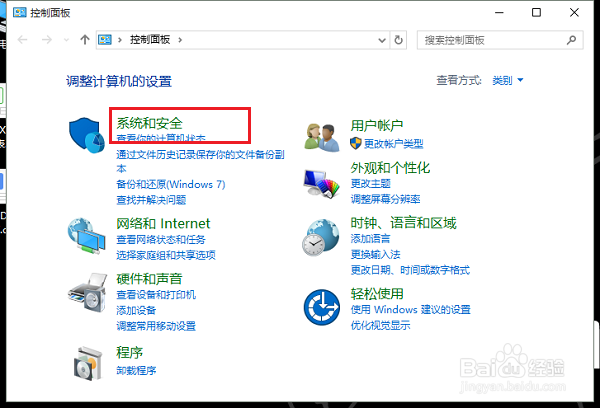
1、第一步打开win10系统控制面板,点击系统和安全,如下图所示:
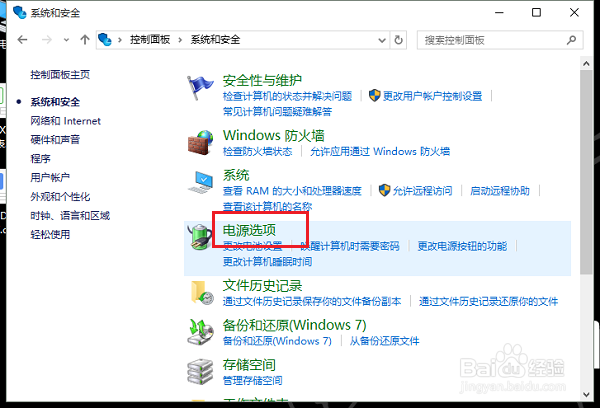
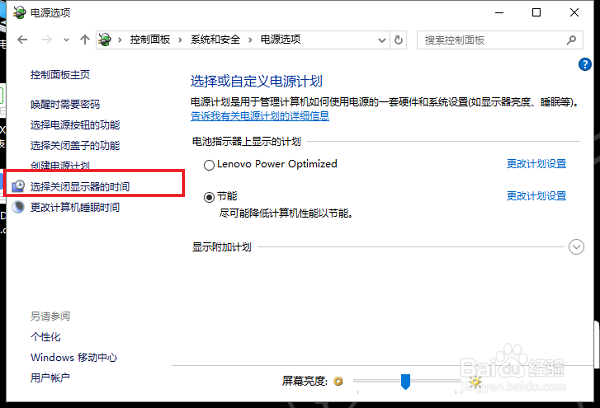
3、第三步进去电源选项之后,点击选择关闭显示器的时间,如下图所示:
4、第四步进去之后,可以看到现在win10系统自动锁屏时间是2分钟,如下图所示:
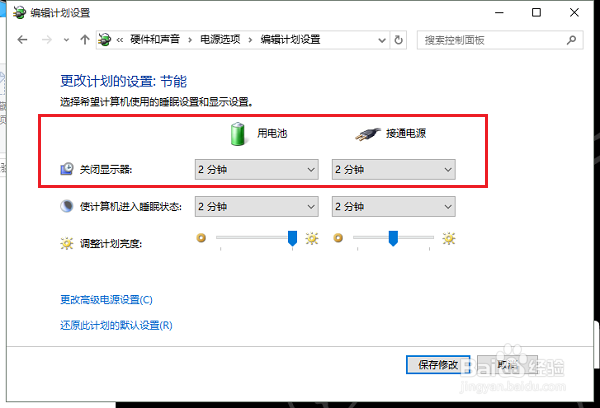
5、第五步我们修改关闭显示器的时间,也就是自动锁屏的时间,设置为10分钟自动锁屏,根据需要设置,如下图所示:
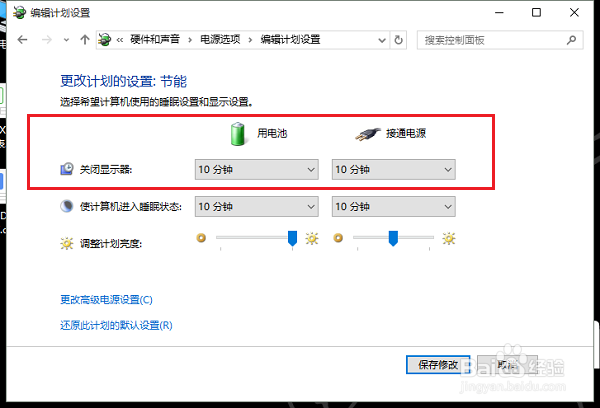
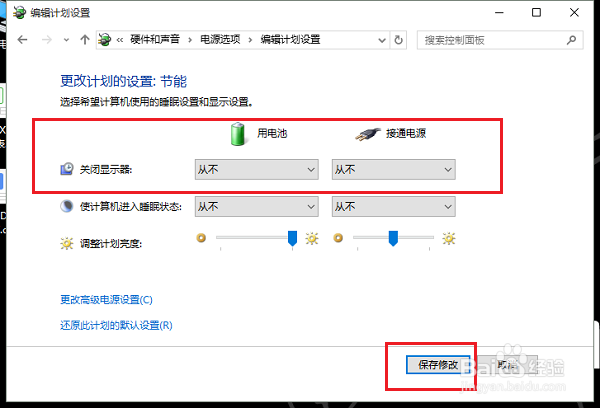
1、第一步将关闭显示器的时间设置为从不,就解除了win10系统自动锁屏,不会自己进行锁屏的,如下图所示:
1、1.打开win10系统控制面板,点击系统和安全
2.进去之后,点击电源选项,选择关闭显示器的时间
3.进去之后,可以进行设置win10系统锁屏时间也就是自动关闭显示器的时间
4.将关闭显示器的时间设置为从不,就解除了win10系统自动锁屏