1、前面两节分享了单元格文本/数据对齐的方法,参见下面的链接。这节分享人名分散对齐这种更漂亮的方法。
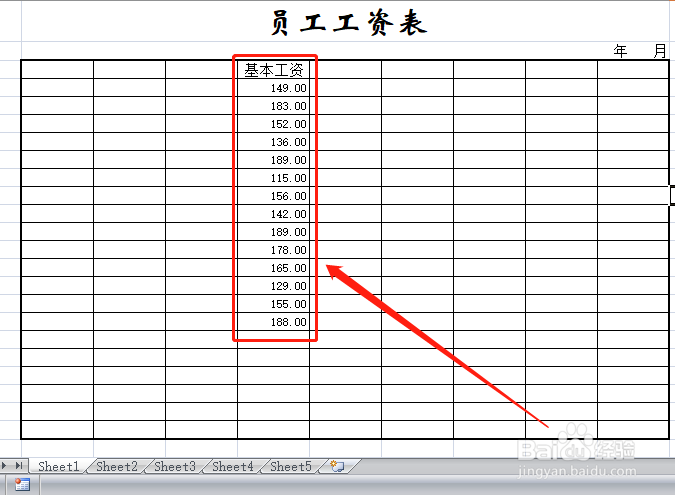
2、打开excel工作簿。
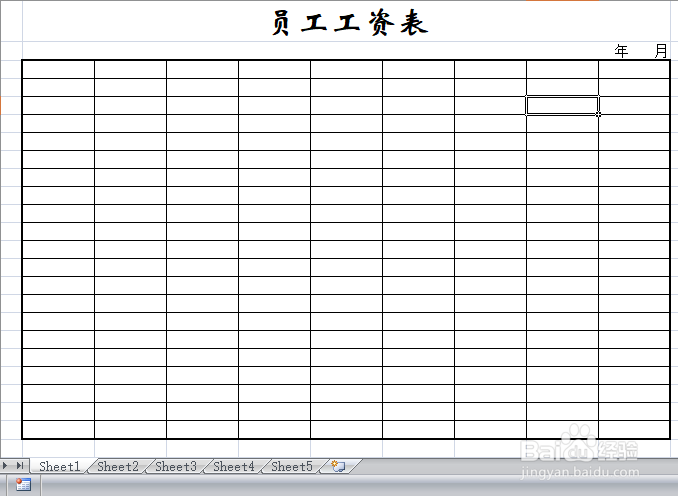
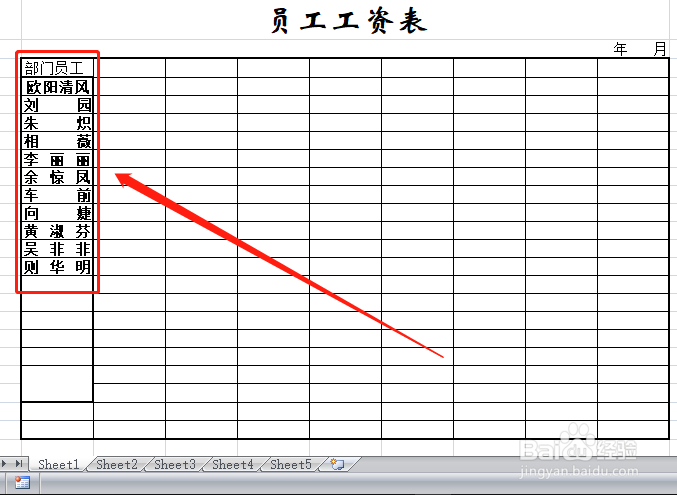
3、正常情况下,当我们输入姓名时,为了更美观一些,常用空格将泰央姓名文字隔开,但效果往往并不好糟施。
4、今天介绍一个更简洁的方法。我们按正常情况输入员工姓名。趣科肥
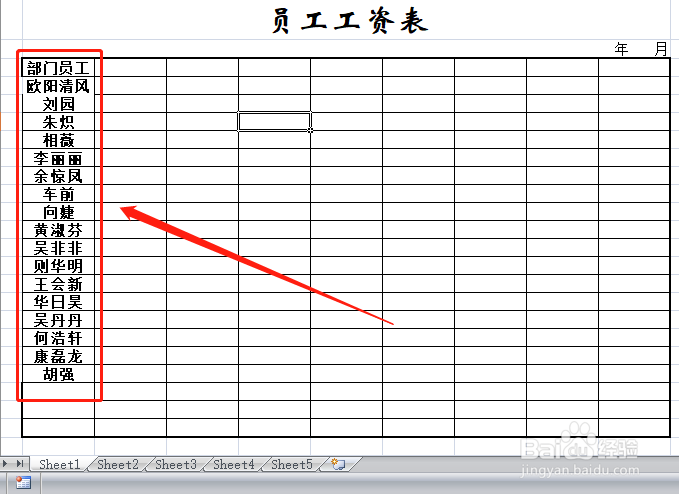
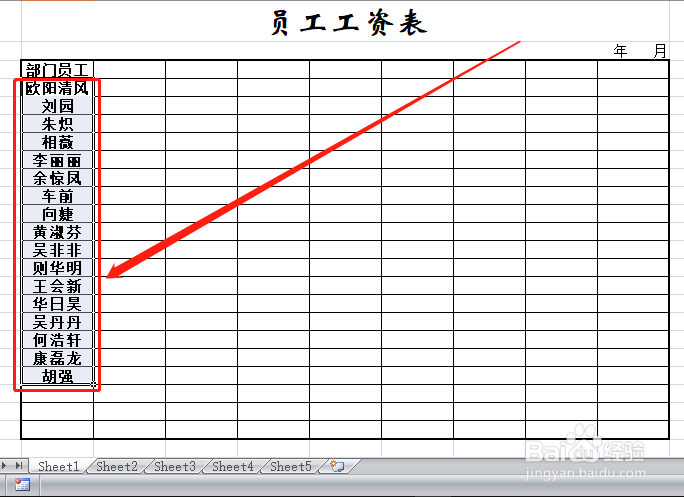
5、选择员工姓名所在列。
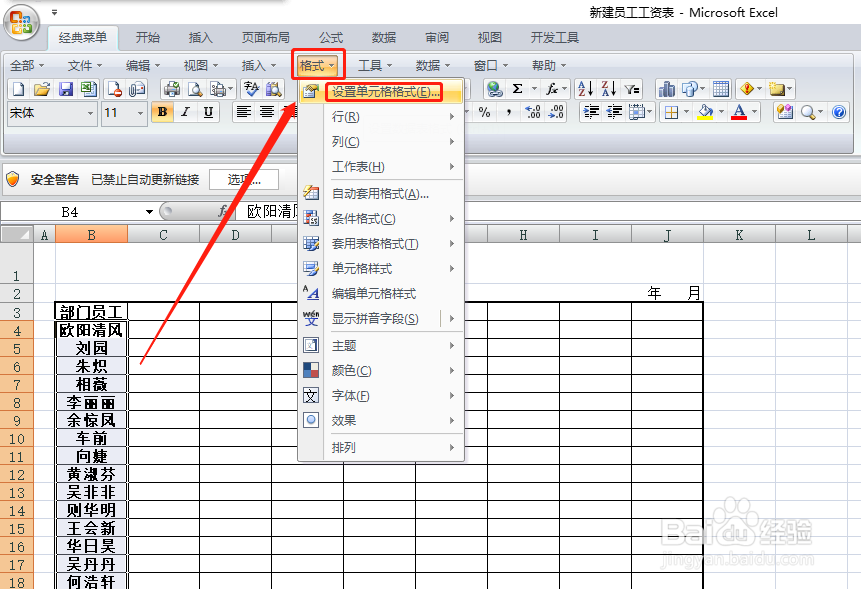
6、依次点击“格式—设置单元格格式”。
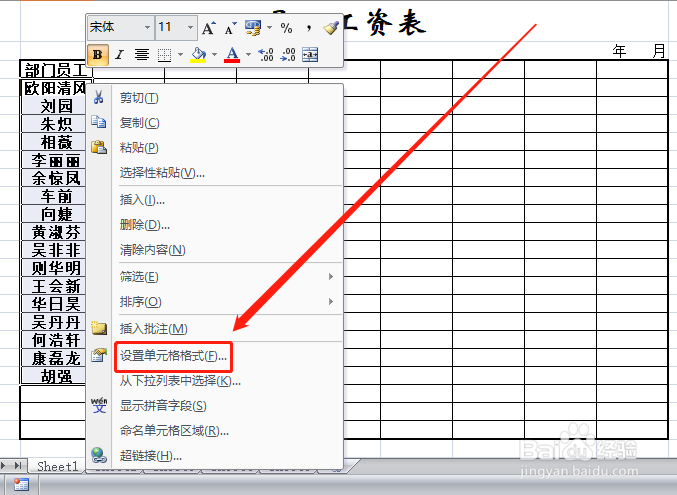
7、或者在选择列上右键,在快捷菜单中点击“设置单元格格式”。
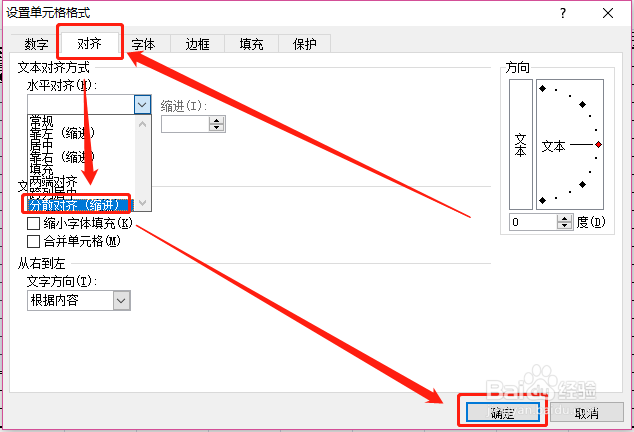
8、在弹出窗口“对齐”选项下,选择“分散对齐”,然后点击“确定”。
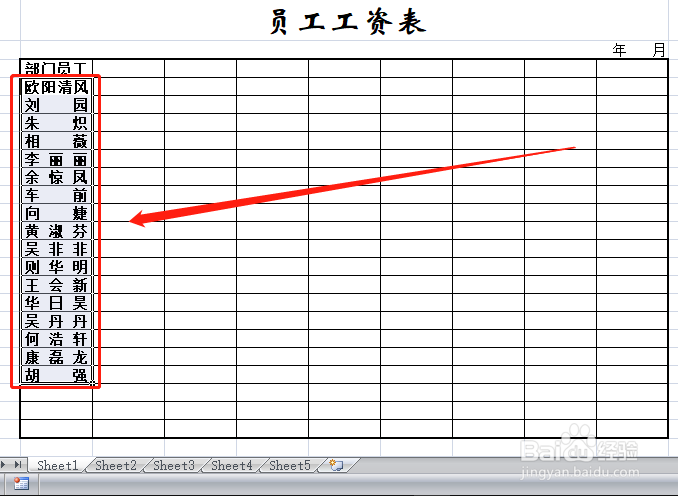
9、员工姓名列中的姓名就很漂亮地呈现出来了!
1、表格文本/数据对齐直接影响着表格的美观程度,同时也对表格阅读有很大影响,因此需要重视并掌握对齐方法。
2、方法也很简单,只需调出单元格格式设置面板,即可直接进行设置。
3、总结经验,博采众长,汇编成excel表格知识系列,助您日日高升!