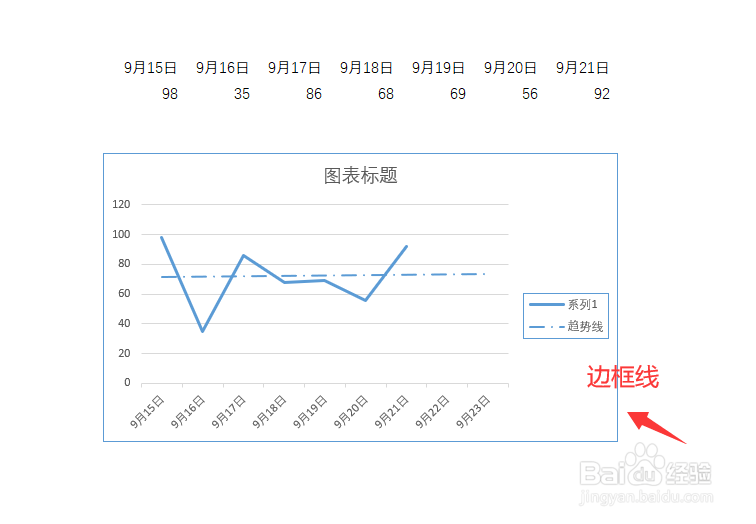
1、打开Excel文件,点击图标的外框,使其处于被选中状态
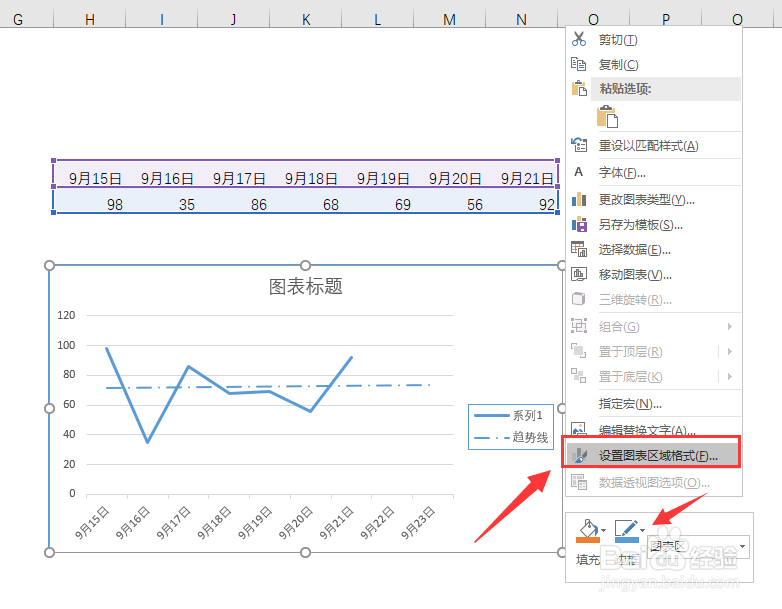
2、点击鼠标右键,在出现的弹窗中选择【设置图表区域格式】
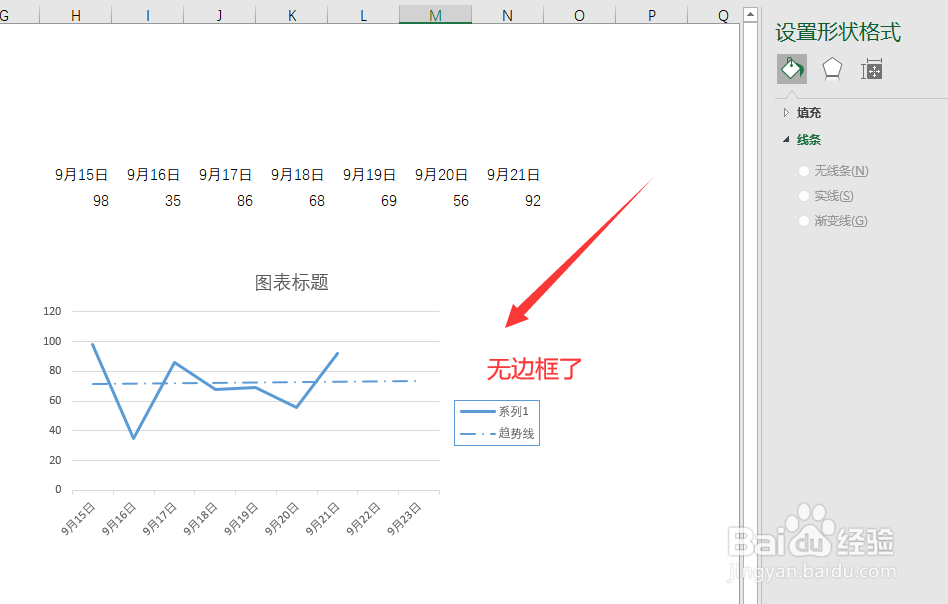
3、在出现的右侧边框设置中,点击选择【边框】

4、在出现的边框信息部分中,点击选择【无框线】

5、鼠标再次点击图表,可看到当前的图表的边框线已被清除掉了
6、总结:
1.打开Excel文件,点击图标的外框,使其处于被选中状态;
2.点击鼠标右键,在出现的弹窗中选择【设置图表区域格式】;
3.在出现的右侧边框设置中,点击选择【边框】;
4.在出现的【边框】信息部分中,点击选择【无框线】;
5.鼠标再次点击图表,可看到当前的图表的边框线已被清除掉了。