win10系统如何创建一个VHD(虚拟磁盘)?

时间:2026-02-13 09:17:27

1、首先在键盘上按快捷键win+r。

win10系统如何创建一个VHD(虚拟磁盘)?

2、进入运行界面后,在工具栏输入control命令。

win10系统如何创建一个VHD(虚拟磁盘)?

3、然后点击下方确定。

win10系统如何创建一个VHD(虚拟磁盘)?

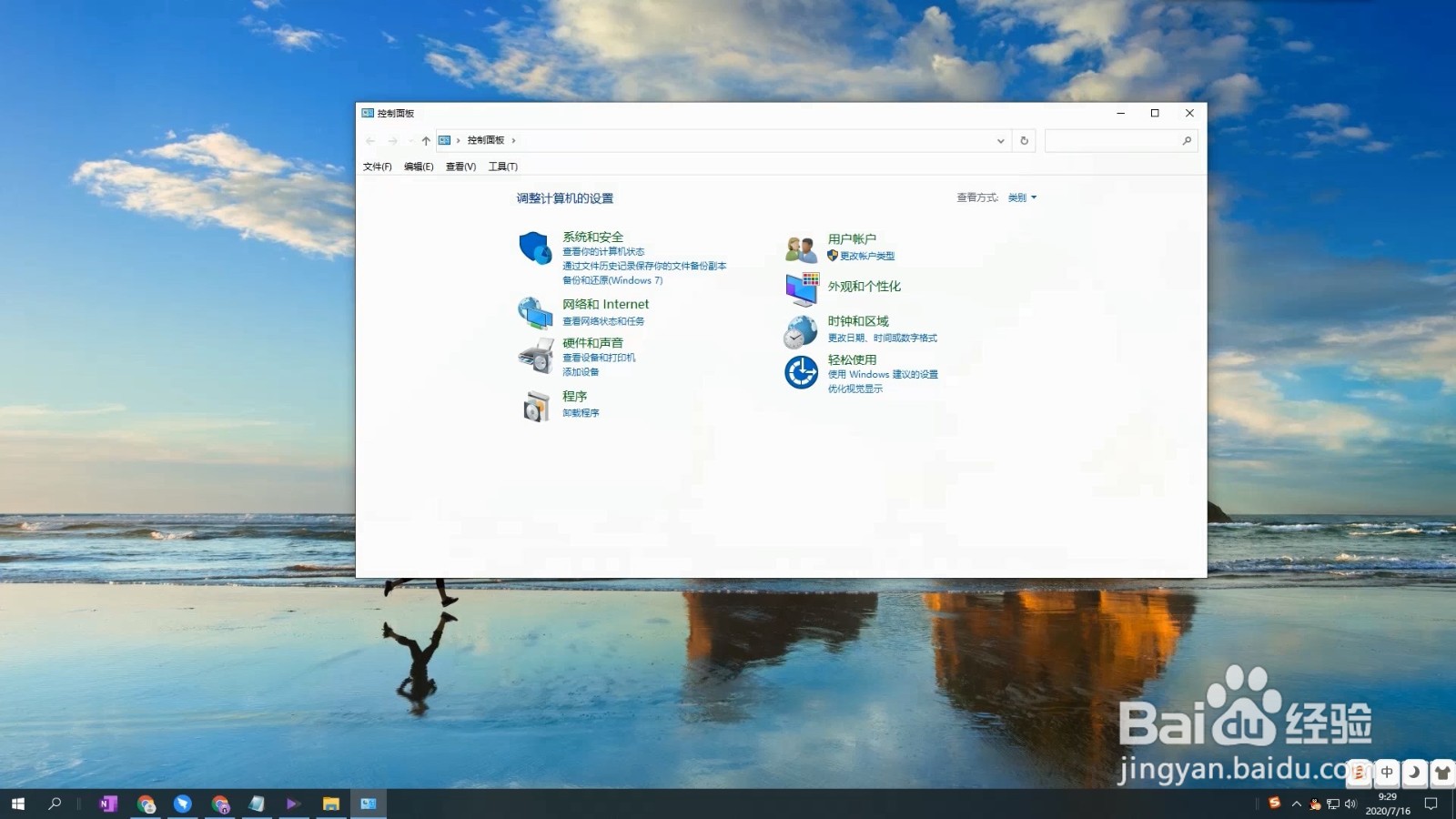
4、在调整计算机的设置菜单栏点击系统和安全。

win10系统如何创建一个VHD(虚拟磁盘)?

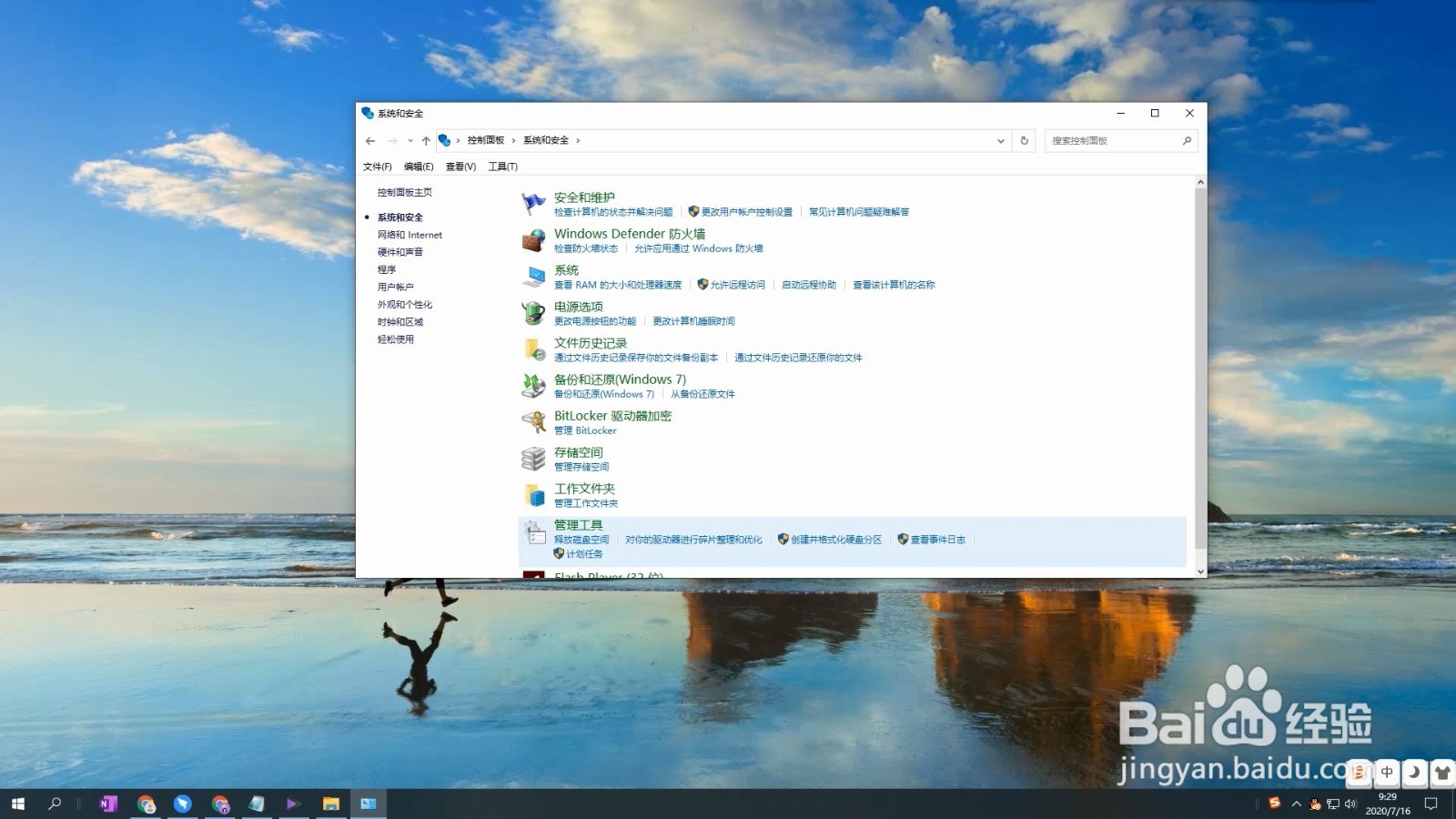
5、进入后找到并点击工具管理。

win10系统如何创建一个VHD(虚拟磁盘)?

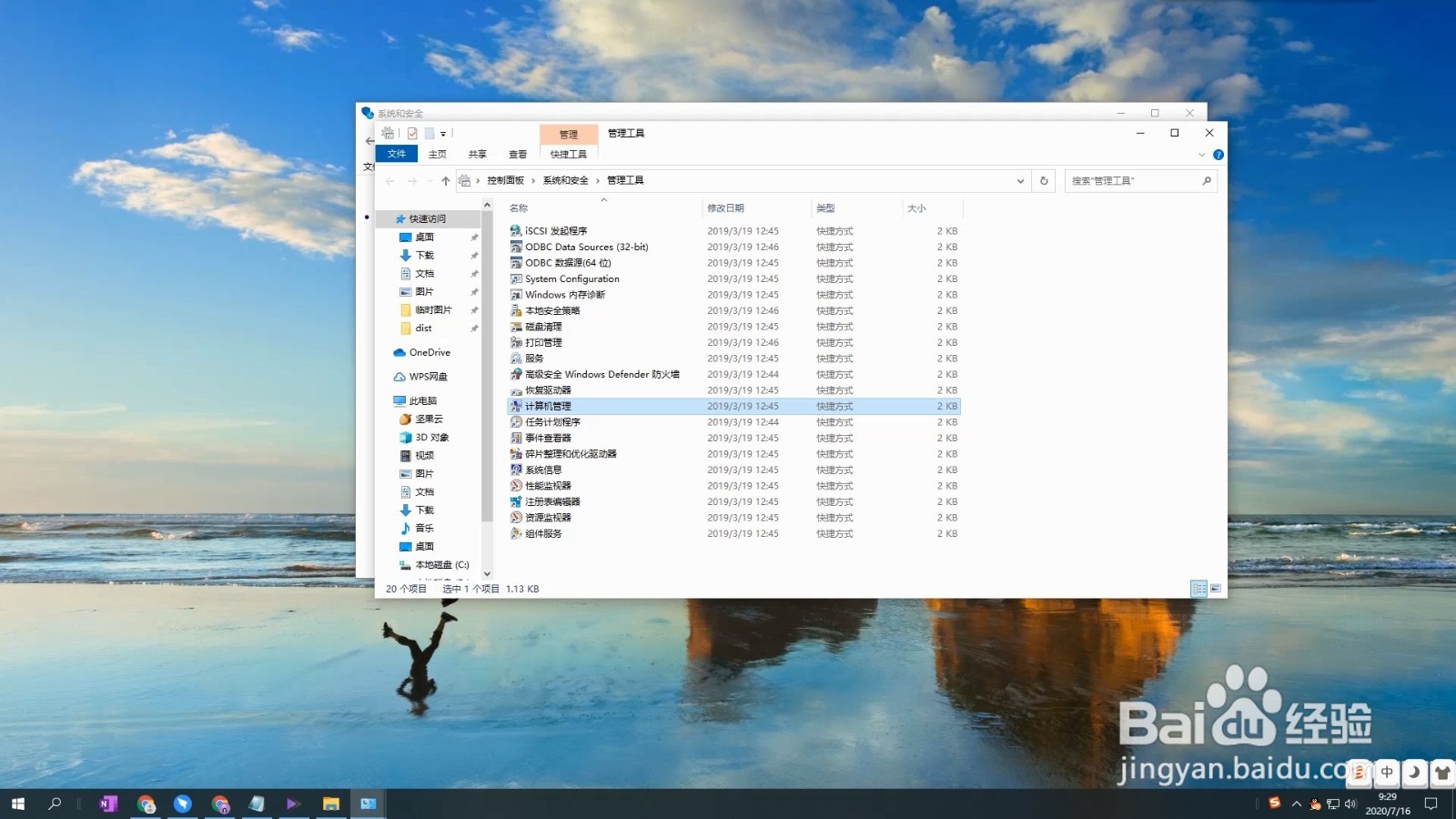
6、接着双击计算机管理。

win10系统如何创建一个VHD(虚拟磁盘)?

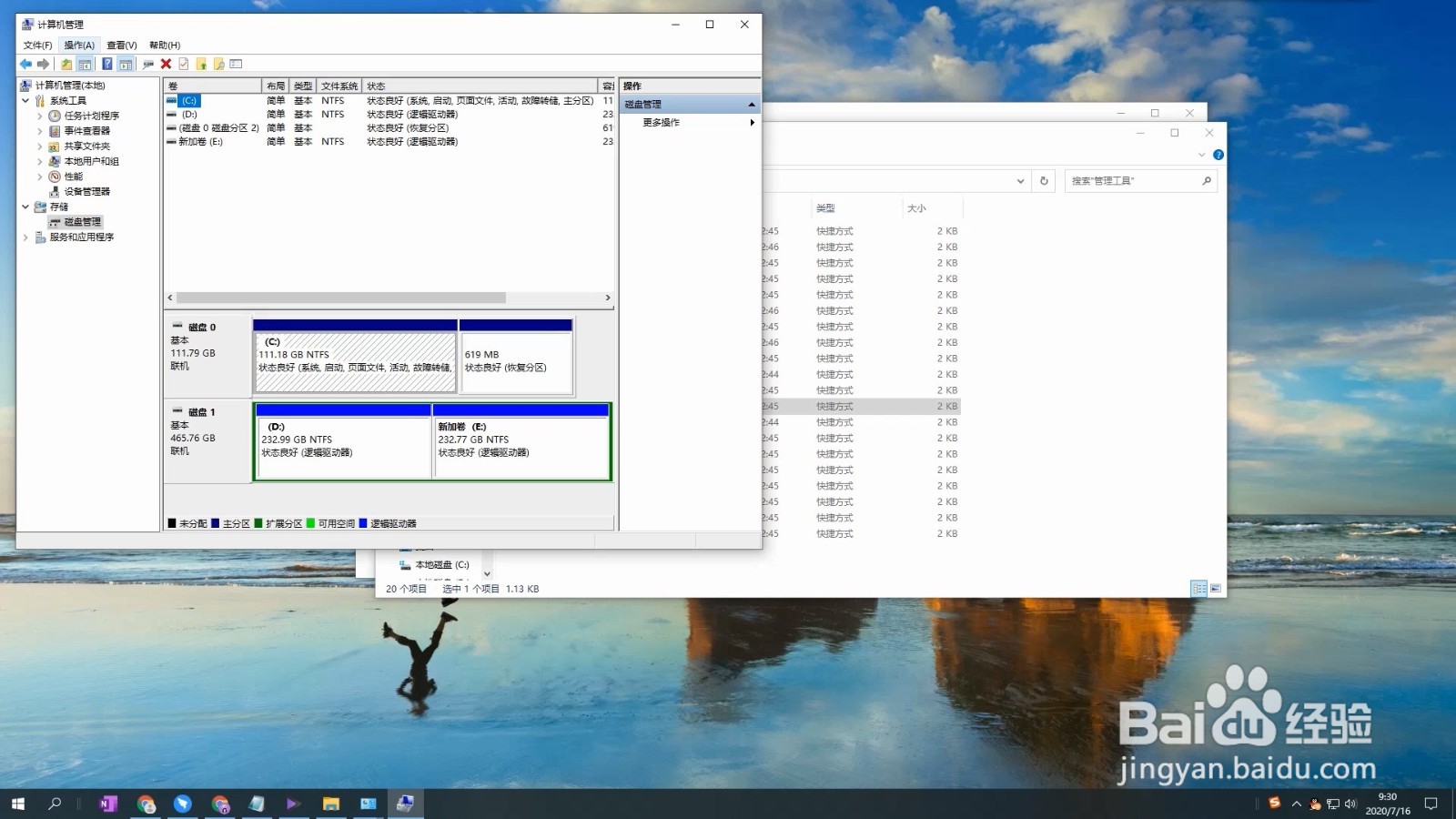
7、再点击磁盘管理并点击上方操作。

win10系统如何创建一个VHD(虚拟磁盘)?

8、之后点击创建VHD。

win10系统如何创建一个VHD(虚拟磁盘)?

9、在界面设置需要创建的VHD属性。

win10系统如何创建一个VHD(虚拟磁盘)?

10、点击下方确定即可。

win10系统如何创建一个VHD(虚拟磁盘)?

1、1、首先在键盘上按快捷键win+r。

2、进入运行界面后,在工具栏输入control命令。

3、然后点击下方确定。

4、在调整计算机的设置菜单栏点击系统和安全。
5、进入后找到并点击工具管理。
6、接着双击计算机管理。
7、再点击磁盘管理并点击上方操作。
8、之后点击创建VHD。

9、在界面设置需要创建的VHD属性。

10、点击下方确定即可。

© 2026 五度知识库
信息来自网络 所有数据仅供参考
有疑问请联系站长 site.kefu@gmail.com