#WIN10系统#-桌面“我的电脑”图标不见了怎么办

时间:2026-02-17 06:20:16

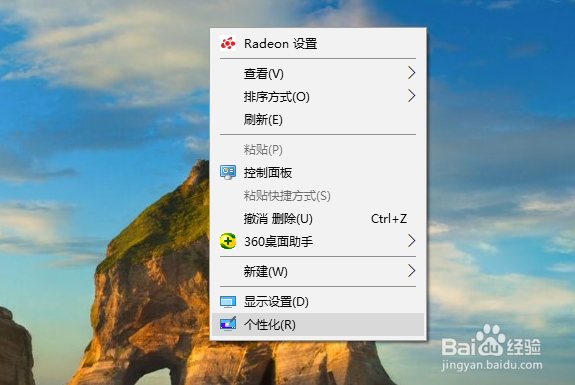
1、在win10电脑桌面的空白处单击鼠标右键,会弹出如图所示菜单

#WIN10系统#-桌面“我的电脑”图标不见了怎么办

2、在下拉菜单中找到“个性化”选项,然后单击选择,如图所示

#WIN10系统#-桌面“我的电脑”图标不见了怎么办

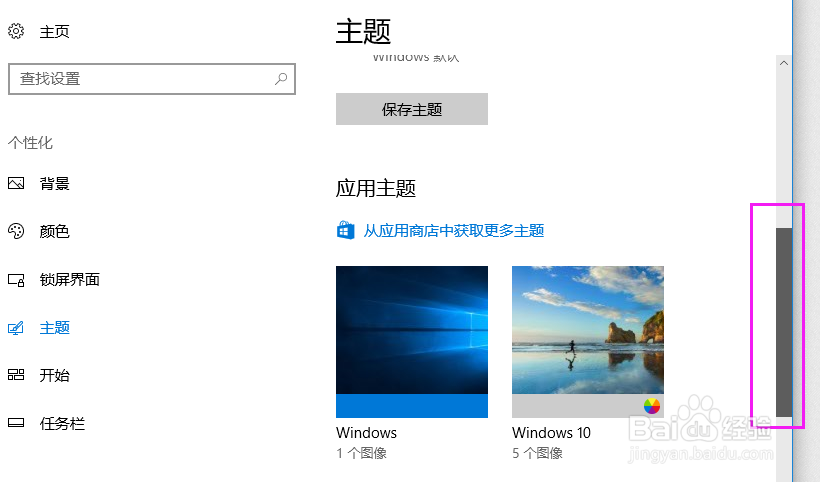
3、此时会进入到个性化设置界面,在界面里找到“主题”,然后单击选中,如图所示

#WIN10系统#-桌面“我的电脑”图标不见了怎么办

4、然后拉动主题右半边窗口的滑动条,向下拉动,直到看到“桌面图标设置”,如图所示。

#WIN10系统#-桌面“我的电脑”图标不见了怎么办

5、看到“桌面图标设置”选项,然后点击选择“桌面图标设置”,如图所示

#WIN10系统#-桌面“我的电脑”图标不见了怎么办

6、在弹出的窗口中桌面图标下的“我的电脑”前打钩即可,如图所示

#WIN10系统#-桌面“我的电脑”图标不见了怎么办

© 2026 五度知识库
信息来自网络 所有数据仅供参考
有疑问请联系站长 site.kefu@gmail.com