1、首先准备两行数据,如下图所示
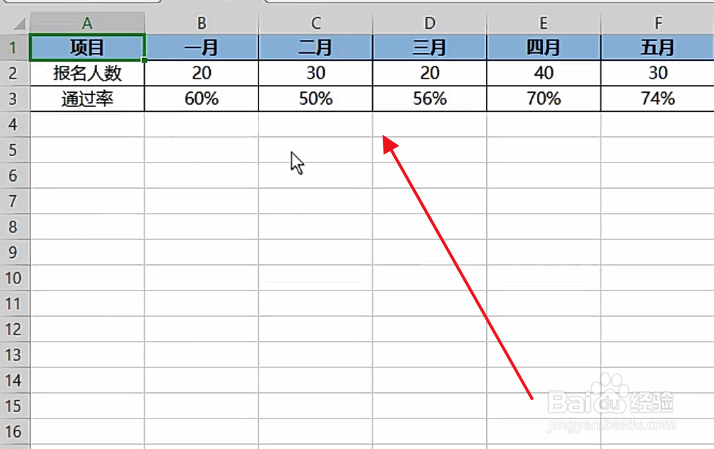
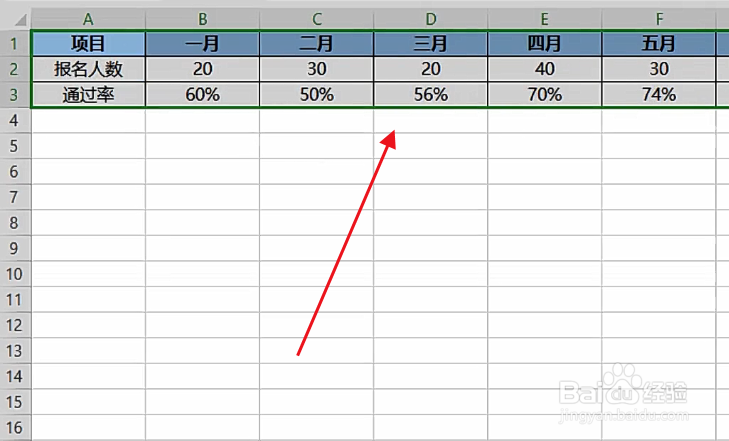
2、接着按下Ctrl+A组合键全选数据表,如下图所示
3、然后点击插入菜单,选择图表选项,如下图所示

4、接着选择左侧的组合图选项,如下图所示

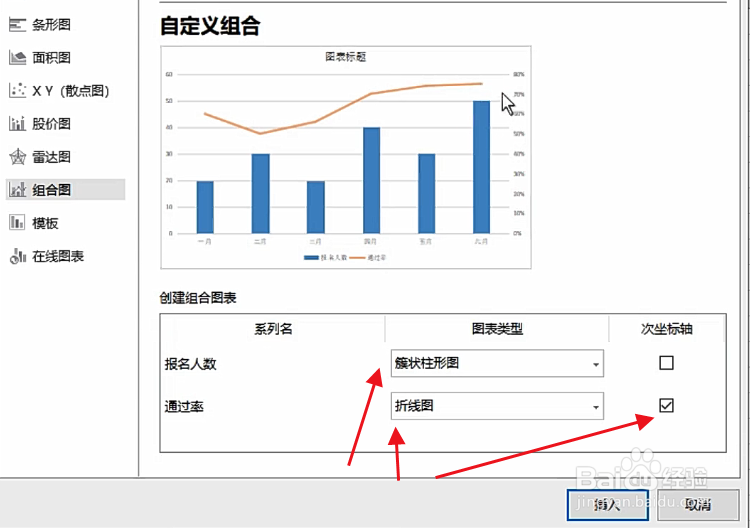
5、然后选择柱形图和折线图,勾选次坐标轴,如下图所示
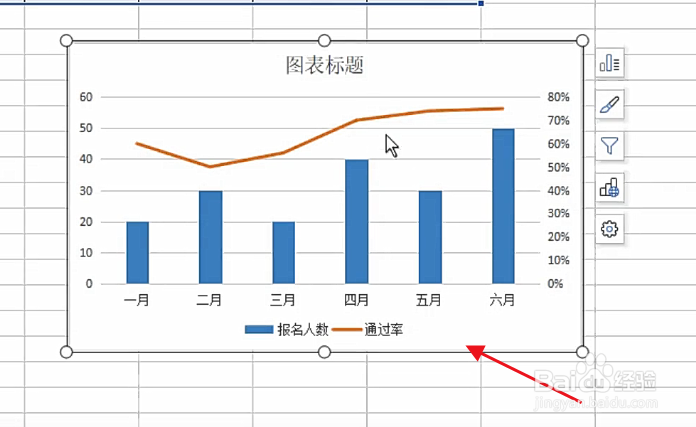
6、最后折线柱形图就做成了,如下图所示
1、1,准备两行数据
2,按下Ctrl+A组合键全选数据表
3,点击插入菜单,选择图表选项
4,选择左侧的组合图选项
5,选择柱形图和折线图,勾选次坐标轴
6,折线柱形图就做成了
1、首先准备两行数据,如下图所示
2、接着按下Ctrl+A组合键全选数据表,如下图所示
3、然后点击插入菜单,选择图表选项,如下图所示
4、接着选择左侧的组合图选项,如下图所示
5、然后选择柱形图和折线图,勾选次坐标轴,如下图所示
6、最后折线柱形图就做成了,如下图所示
1、1,准备两行数据
2,按下Ctrl+A组合键全选数据表
3,点击插入菜单,选择图表选项
4,选择左侧的组合图选项
5,选择柱形图和折线图,勾选次坐标轴
6,折线柱形图就做成了