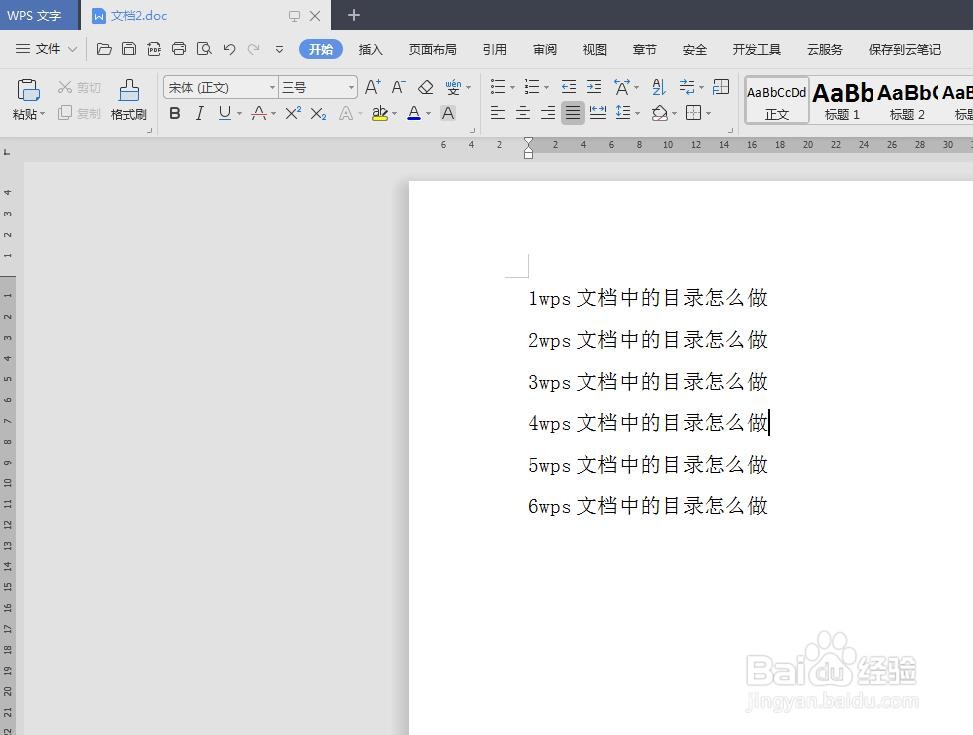
1、第一步:打开一个需要做目录的wps文档。
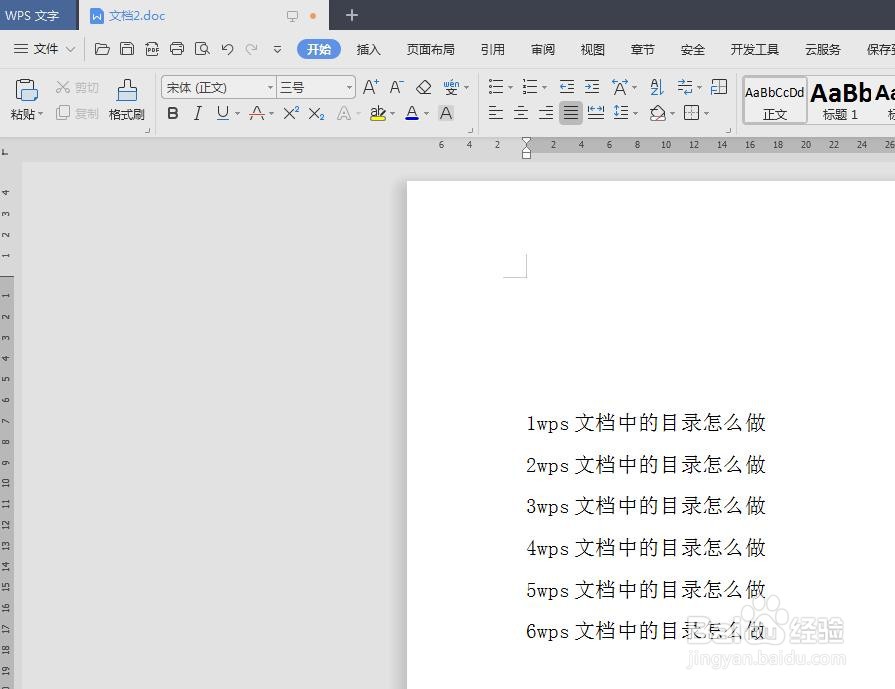
2、第二步:在文字内容前面多空出几行或者空出一页,用来放目录。
3、第三步:确定好自己的目录分级,我们这里先介绍一级目录的做法,选中文档中所有的一级标题,选择下图红色方框标记的“标题1”。

4、第四步:切换至“引用”菜单中,选择“目录”。


5、第五步:在目录下拉菜单中,选择自动目录,wps文档中目录就设置完成了。

6、第六步:3级目录的设置方法类似,将2、3级标题分别设置成“标题2”和“标题3”。

7、第七步:在“引用”菜单中,选择“更新目录”选项。

8、第八步:在弹出的“更新目录”对话框中,选择“更新整个目录”,并单击“确定”按钮。
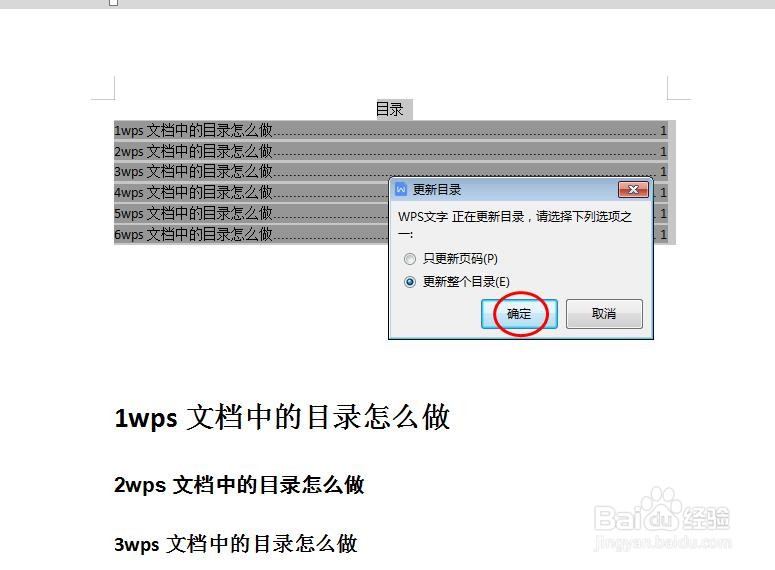
9、如下图所示,wps文档中目录设置完成。
