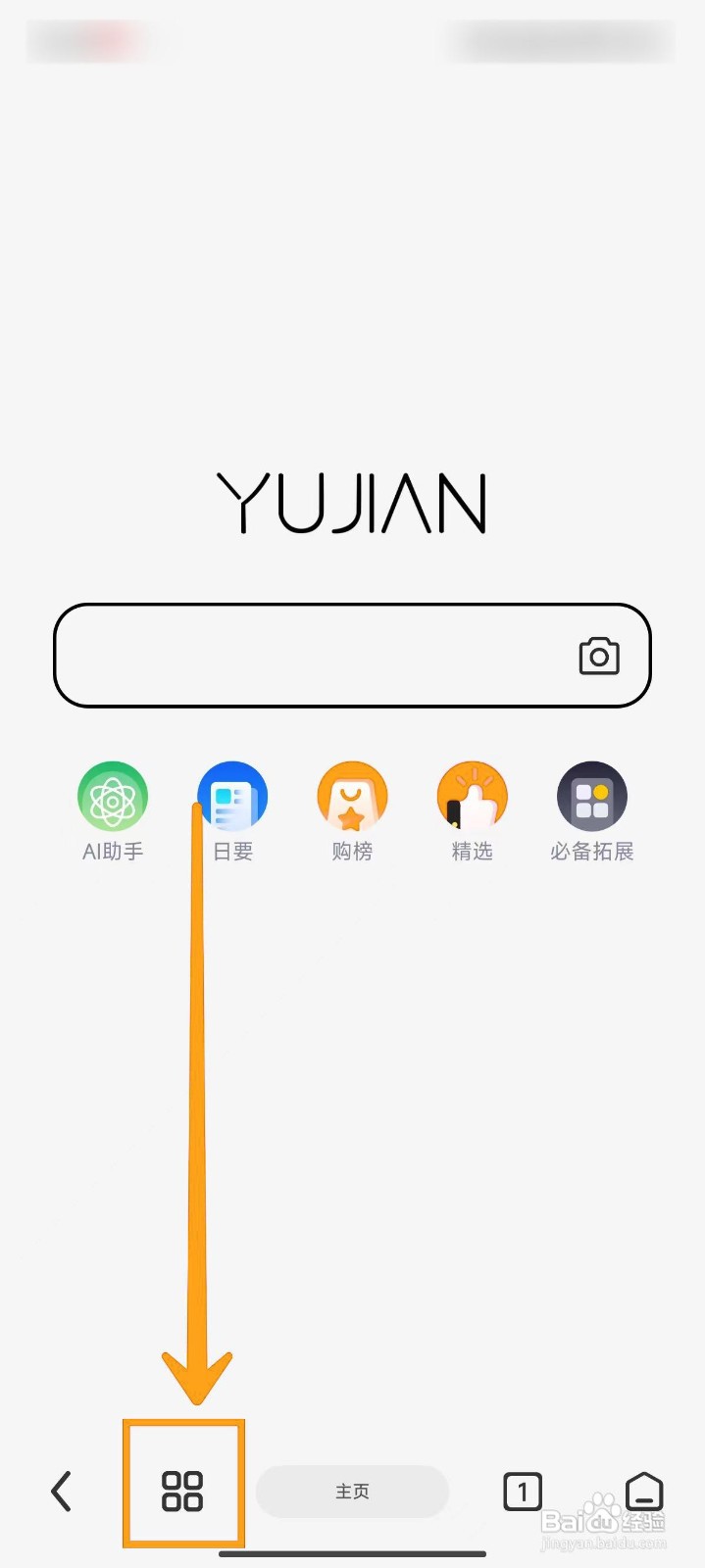
1、打开雨见浏览器APP,点击左下角的【菜单】图标。
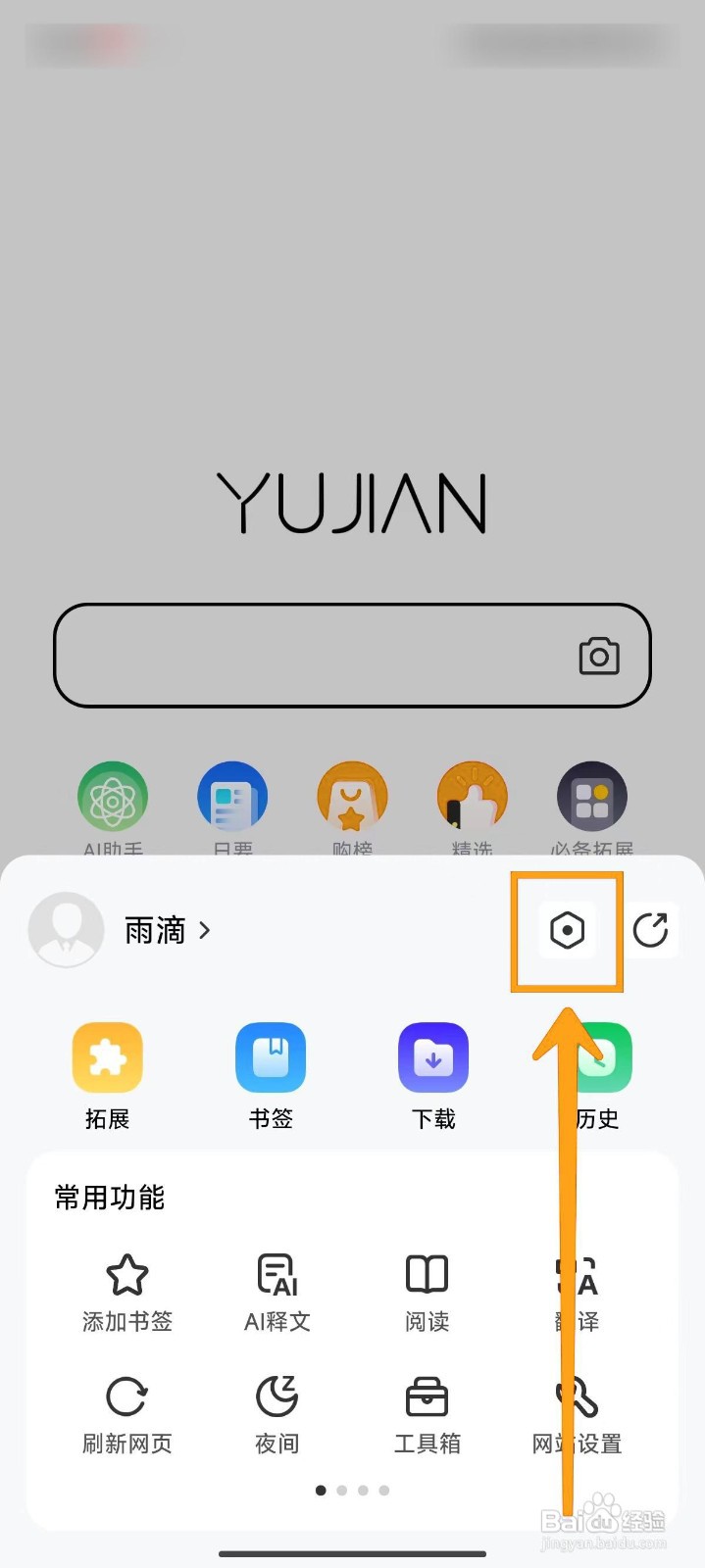
2、在弹出的菜单页面中,点击【设置】图标。
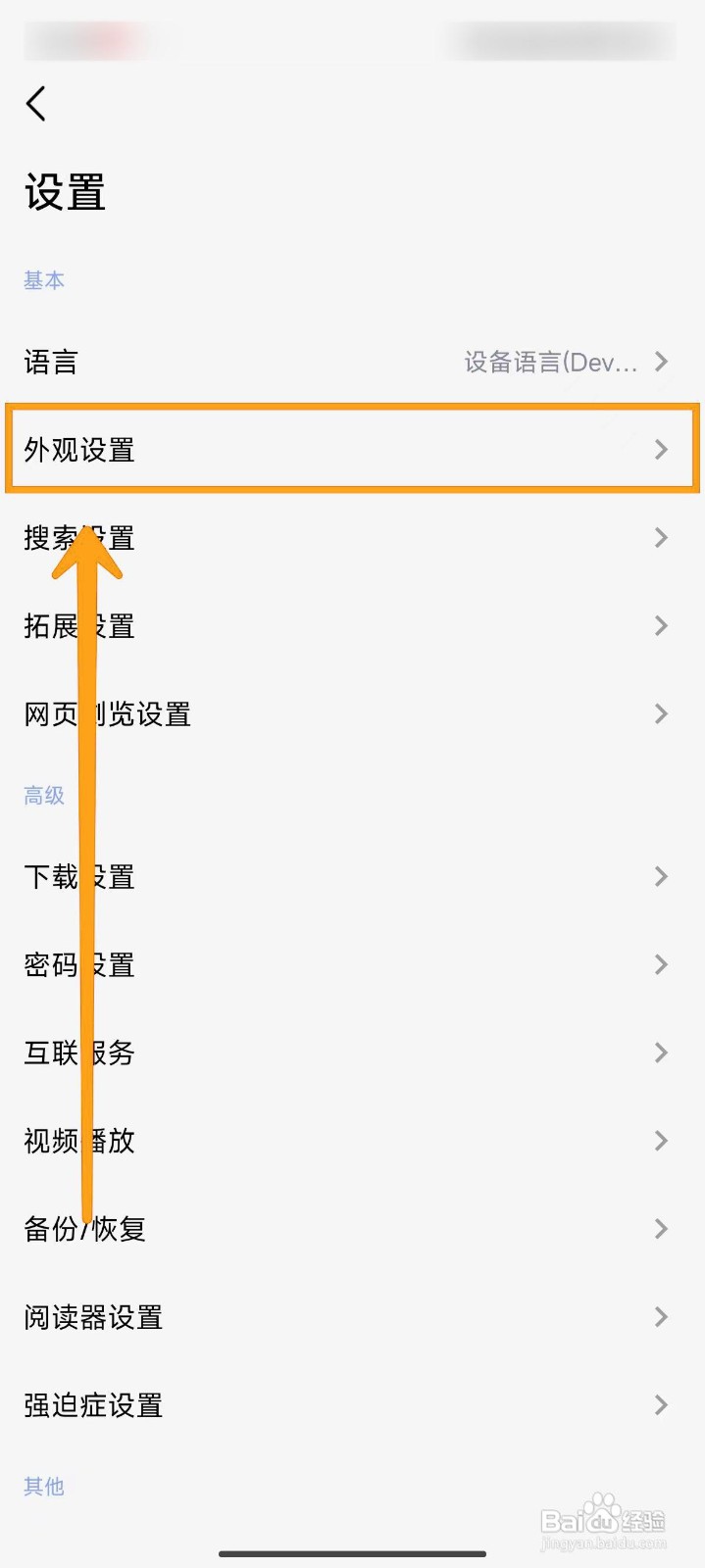
3、在设置页面中,点击【外观设置】选项。
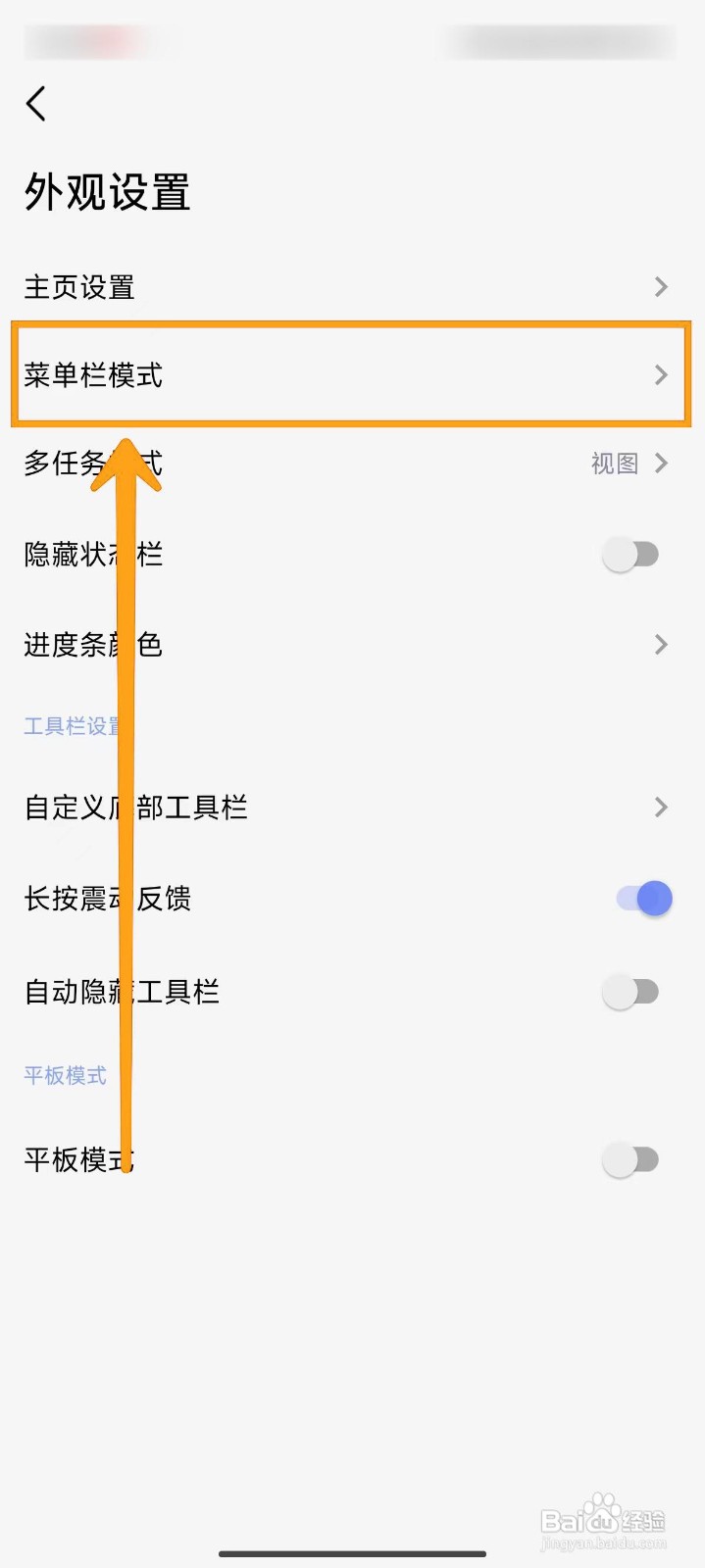
4、进入外观设置页面后,点击【菜单栏模式】选项。
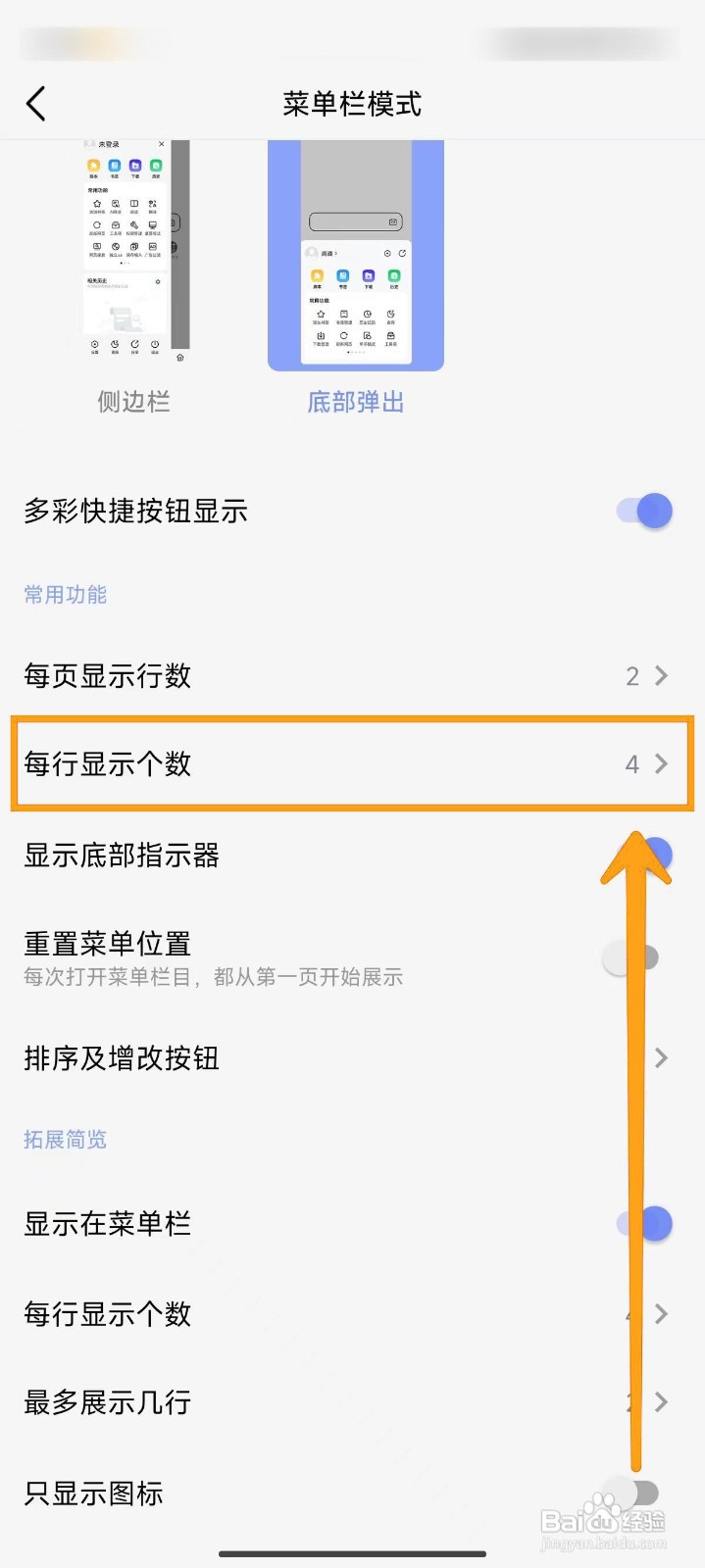
5、在菜单栏模式页面中,点击【每行显示个数】。
6、然后在弹出的窗口中,输入要设置的个数,再点击【确定】即可。

1、打开雨见浏览器APP,点击左下角的【菜单】图标。
在弹出的菜单页面中,点击【设置】图标。
在设置页面中,点击【外观设置】选项。
进入外观设置页面后,点击【菜单栏模式】选项。
在菜单栏模式页面中,点击【每行显示个数】。
然后在弹出的窗口中,输入要设置的个数,再点击【确定】即可。