1、1.打开设置
单击电脑桌面的菜单,然后在单击红色框选择的设置按钮图标。打开设置功能。

2、2.选择网络
在“设置”窗口里面选择“网络和Internet”

3、3.打开适配器
在“状态”页面窗口的更改网络设置选项下,选择并单击“更改适配器选项”

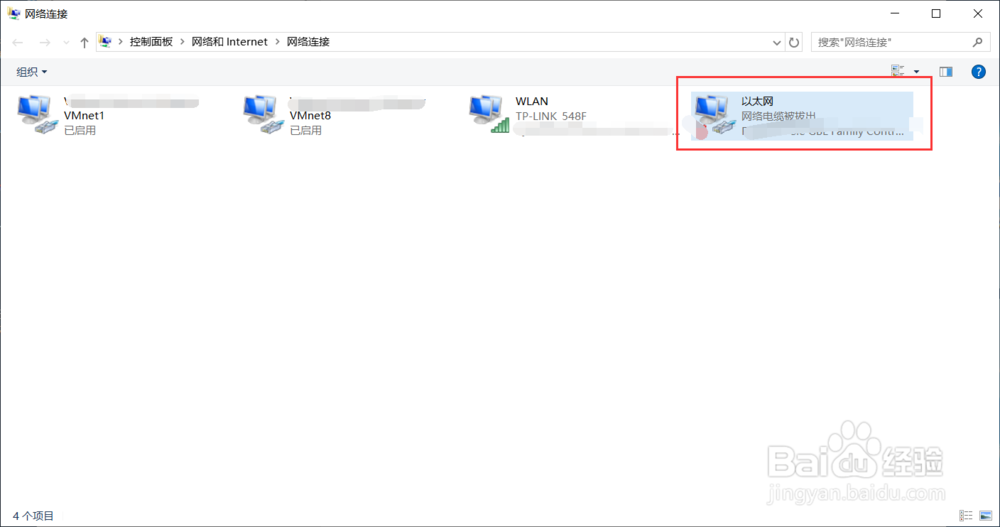
4、4.打开以太网
在“网络连接”窗口界面下,有WLAN适配器,以太网适配器等。我们使用鼠标左键双击“以太网”图标
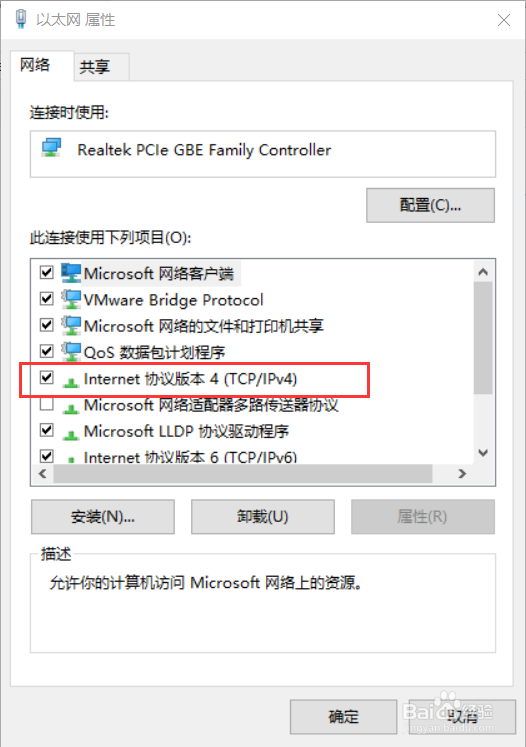
5、5.打开IPv4
在“以太网属性”窗口界面下,使用鼠标左键双击“此链接使用下列项目”中的“Internet协议版本4(TCP/IPv4)”
6、6.设置协议
在“常规”窗口界面下,勾选“使用下面的IP地址”,然后依次填写IP地址,子网掩码,默认网关,然后在单击“确定”,完成设置。

7、7.设置完成
以上步骤就已经完成静态IP地址的设置。只需要把第六步的3个数据与外部设备填写在同一个网段下,电脑和外部设备就可以正常通信。
