苹果手机常用APP超详细清理缓存

时间:2026-02-15 00:15:15

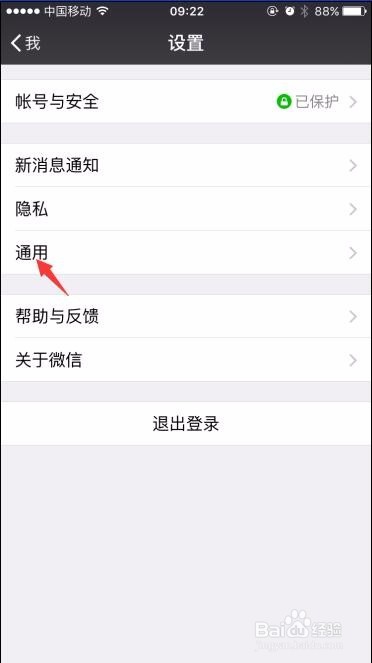
1、打开微信,点击右下角“我”,然后进入“设置”-->“通用”
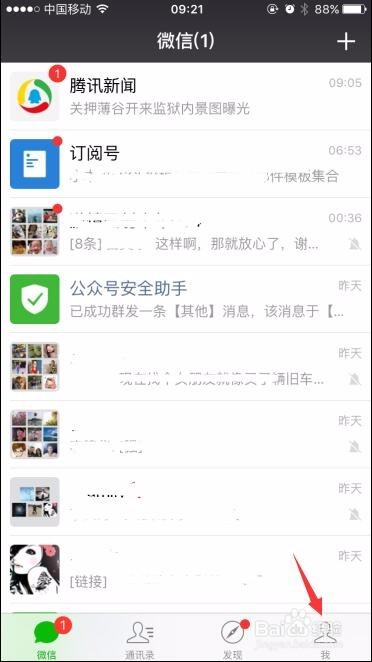
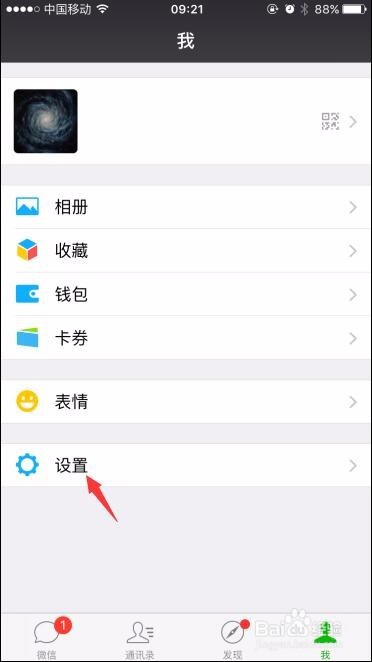
苹果手机常用APP超详细清理缓存

苹果手机常用APP超详细清理缓存

苹果手机常用APP超详细清理缓存

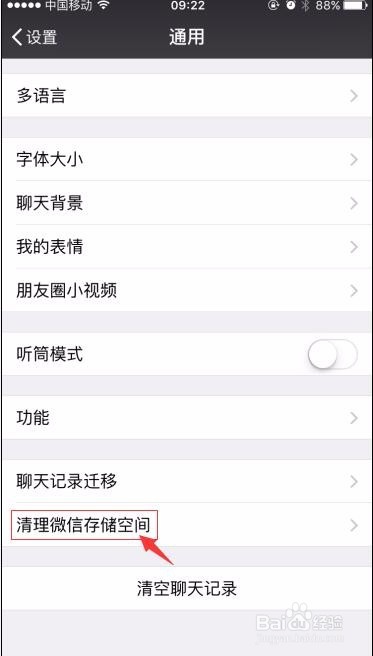
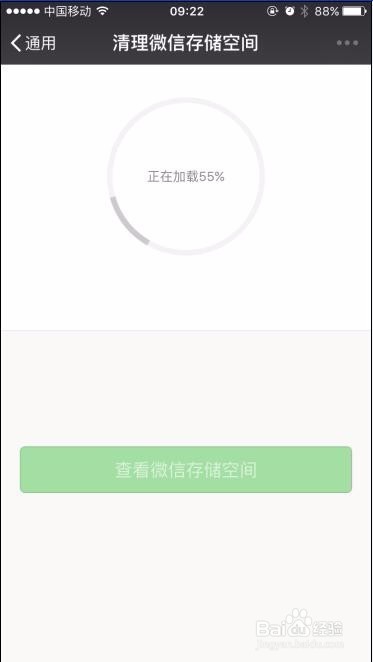
2、然后点“清理微信存储空间”可自动清理微信存储空间

苹果手机常用APP超详细清理缓存

苹果手机常用APP超详细清理缓存

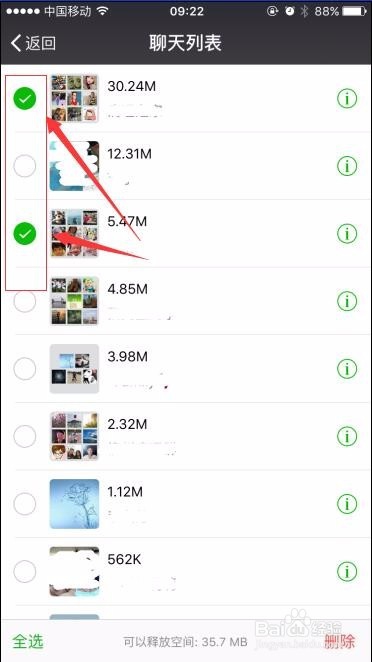
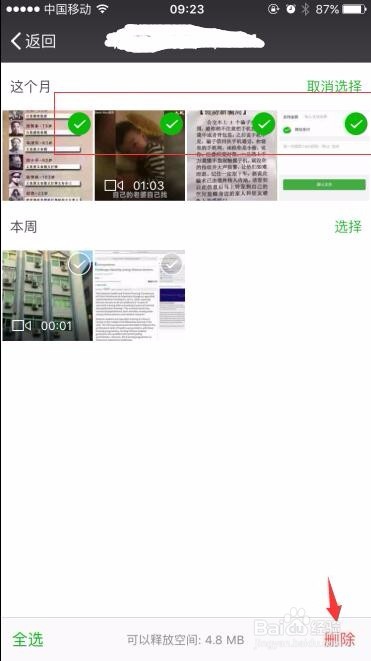
3、需要更进一步的清理存储空间的话,可“查看微信存储空间”,勾选相应的群或聊天消息,然后点右下角的“删除”;
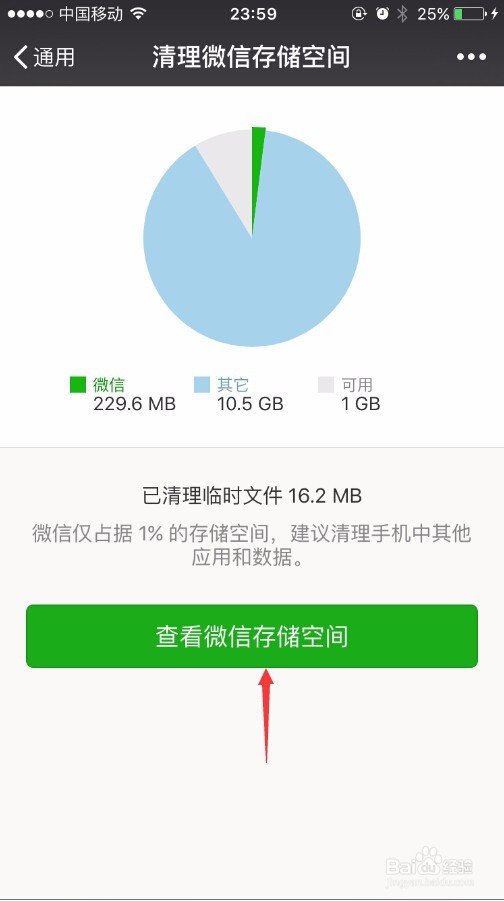
苹果手机常用APP超详细清理缓存

苹果手机常用APP超详细清理缓存

苹果手机常用APP超详细清理缓存

4、还可以点击相应的群或聊天消息的右侧”i“图标,然后勾选需要删除的图片或视频,再点击右下角的”删除“,再确认”删除“即可。

至此微信缓存可最大限度的删除了。

苹果手机常用APP超详细清理缓存

苹果手机常用APP超详细清理缓存

苹果手机常用APP超详细清理缓存

苹果手机常用APP超详细清理缓存

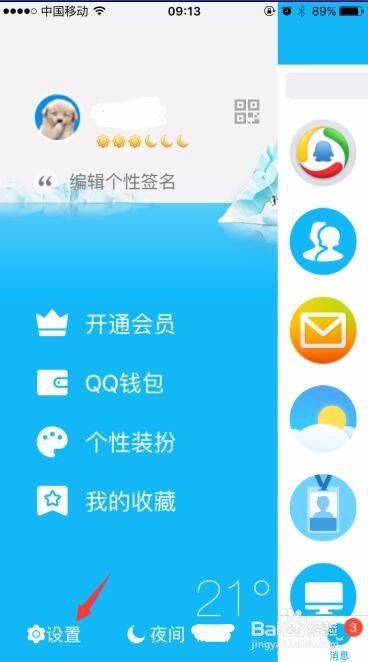
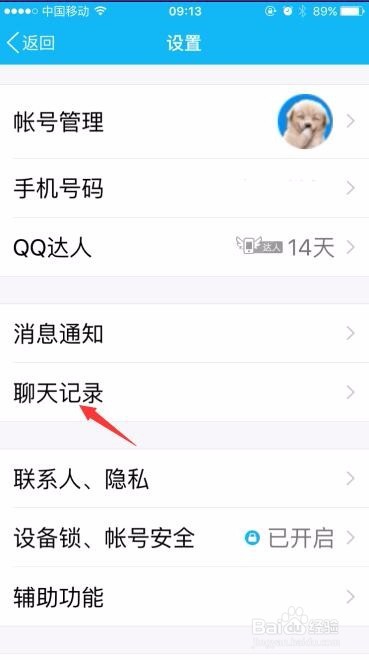
1、打开QQ软件,点击左上角QQ头像,然后进入”设置“-->"聊天记录"
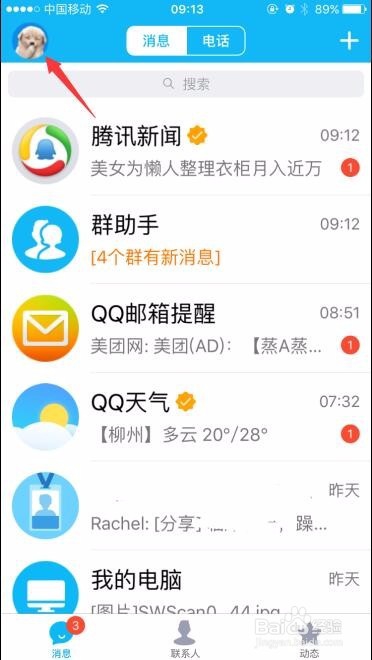
苹果手机常用APP超详细清理缓存

苹果手机常用APP超详细清理缓存

苹果手机常用APP超详细清理缓存

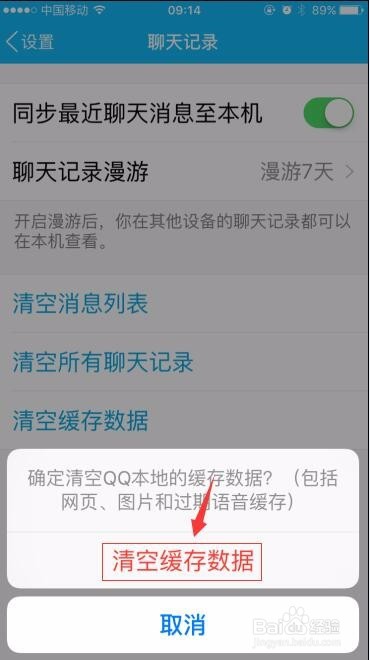
2、点击”清理缓存数据“,然后确认即可。还可以点击”“清空消息列表”或“清空所有聊天记录”但这样会聊天的记录全部删除的。

苹果手机常用APP超详细清理缓存

苹果手机常用APP超详细清理缓存

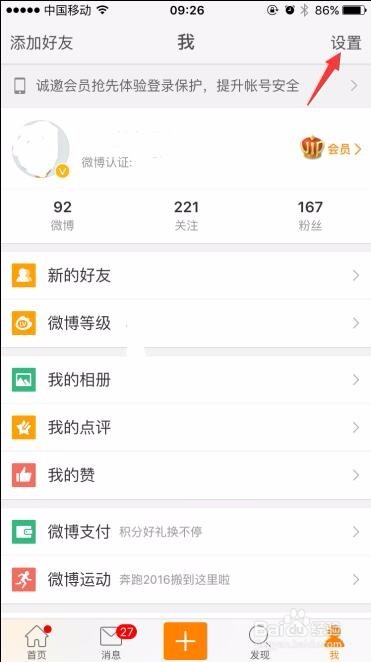
1、打开新浪微博软件,进入“我”,然后进入“设置”

苹果手机常用APP超详细清理缓存

苹果手机常用APP超详细清理缓存

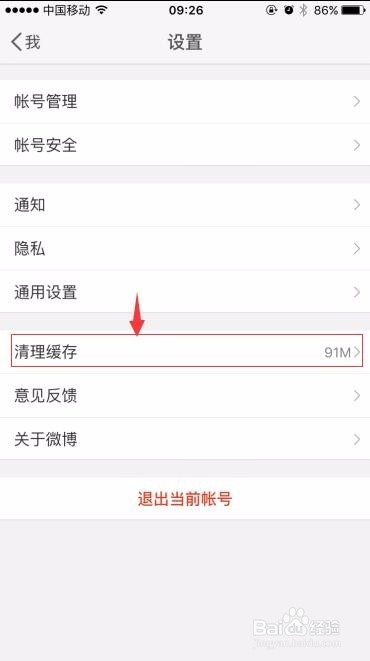
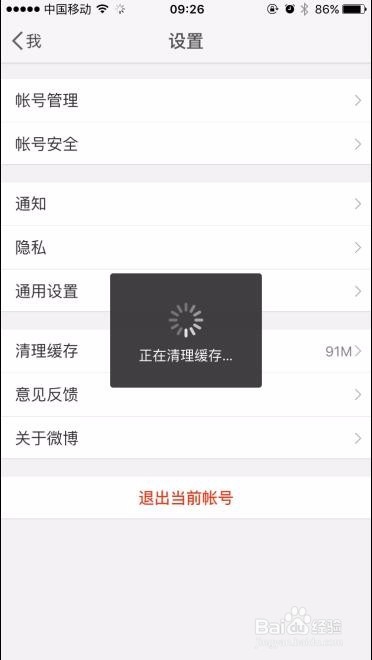
2、然后点“清理缓存”,再确认即可。

苹果手机常用APP超详细清理缓存

苹果手机常用APP超详细清理缓存

苹果手机常用APP超详细清理缓存

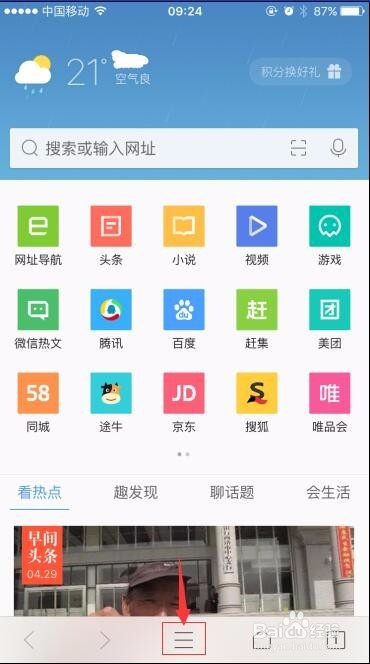
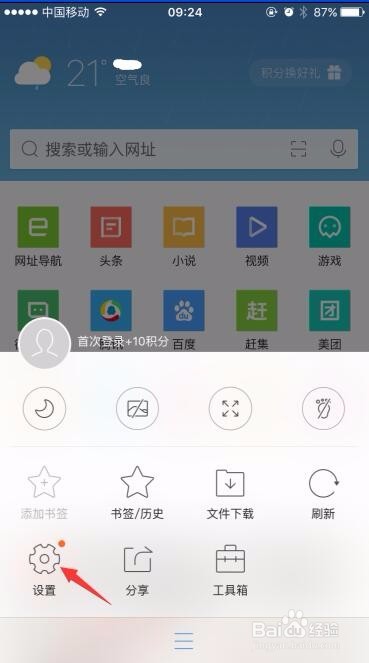
1、打开QQ浏览器,点击箭头所示图标,

苹果手机常用APP超详细清理缓存

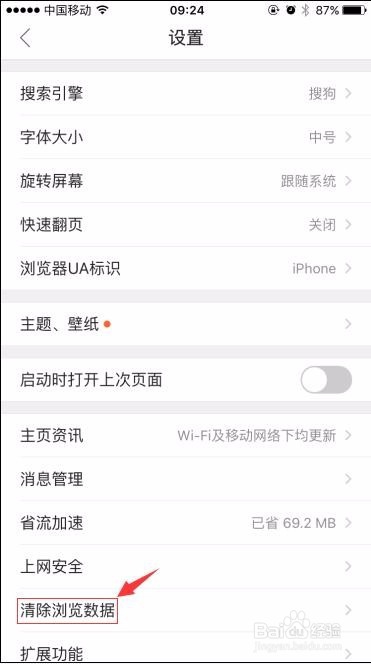
2、进入“设置”-->“清除浏览数据”

苹果手机常用APP超详细清理缓存

苹果手机常用APP超详细清理缓存

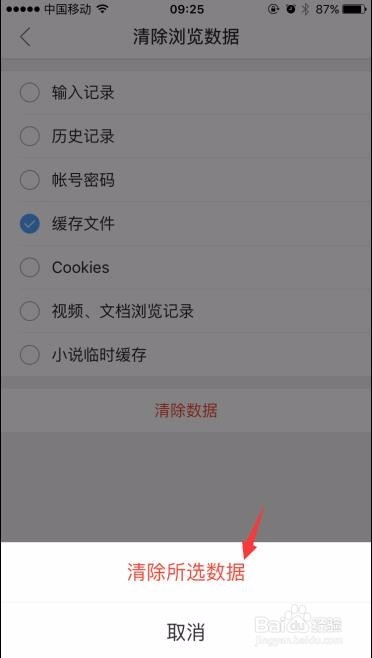
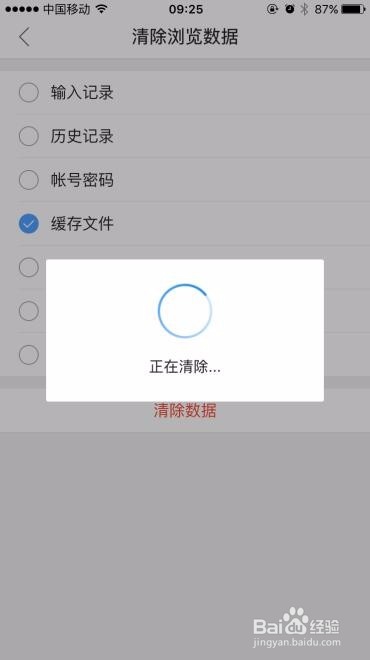
3、勾选“缓存文件”,当然也可以勾选其他的cookies等,确认“清除所选数据”即可。

苹果手机常用APP超详细清理缓存

苹果手机常用APP超详细清理缓存

苹果手机常用APP超详细清理缓存

© 2026 五度知识库
信息来自网络 所有数据仅供参考
有疑问请联系站长 site.kefu@gmail.com