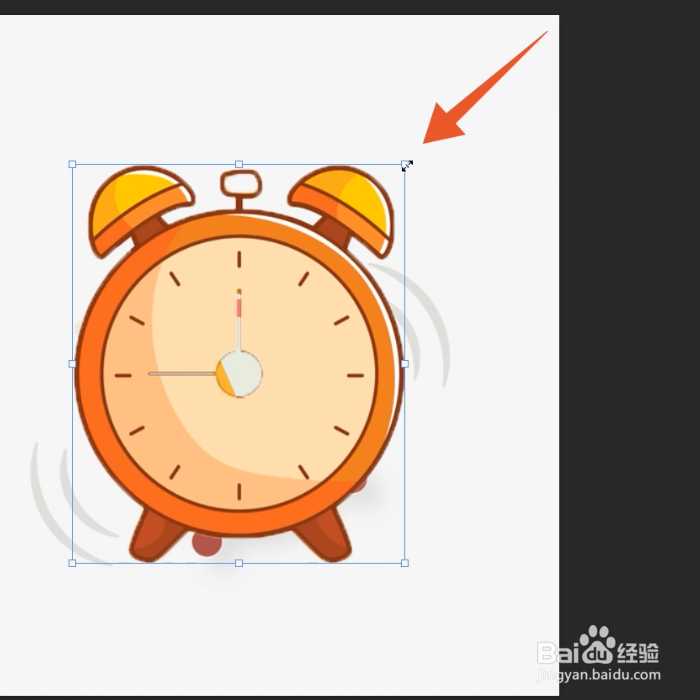
1、点击缩放工具
进入ps软件界面,找到并点击左侧工具栏里面的缩放工具。
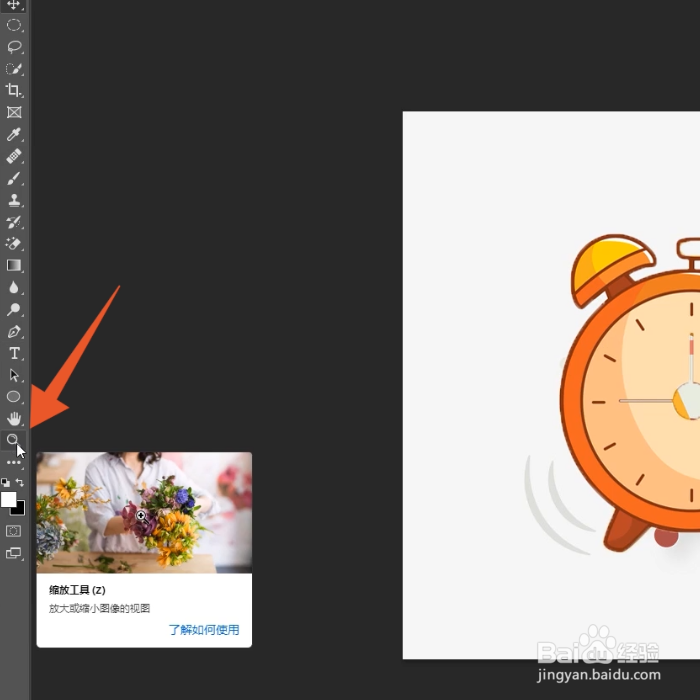
2、点击缩小按钮
点击上方缩小按钮,再鼠标左键单击图片即可完成缩小。
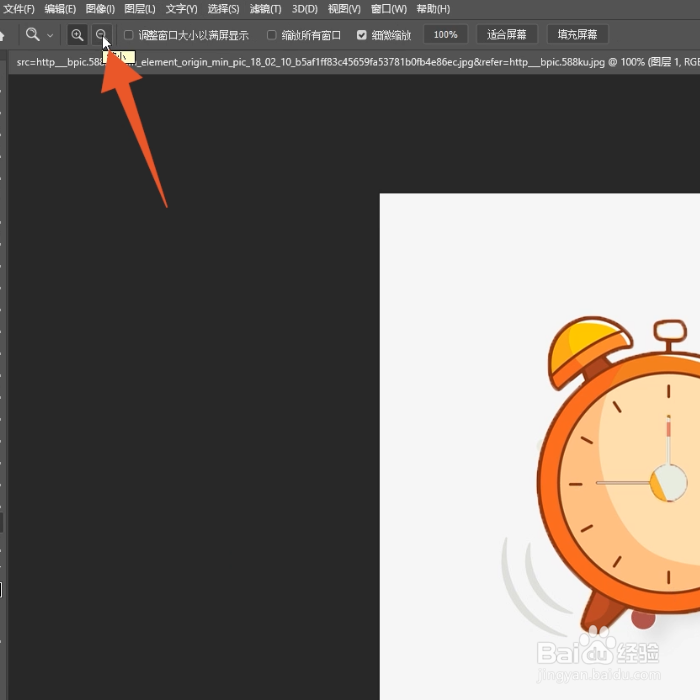
3、点击放大按钮
点击上方的放大按钮,再鼠标左键单击图片即可完成放大。
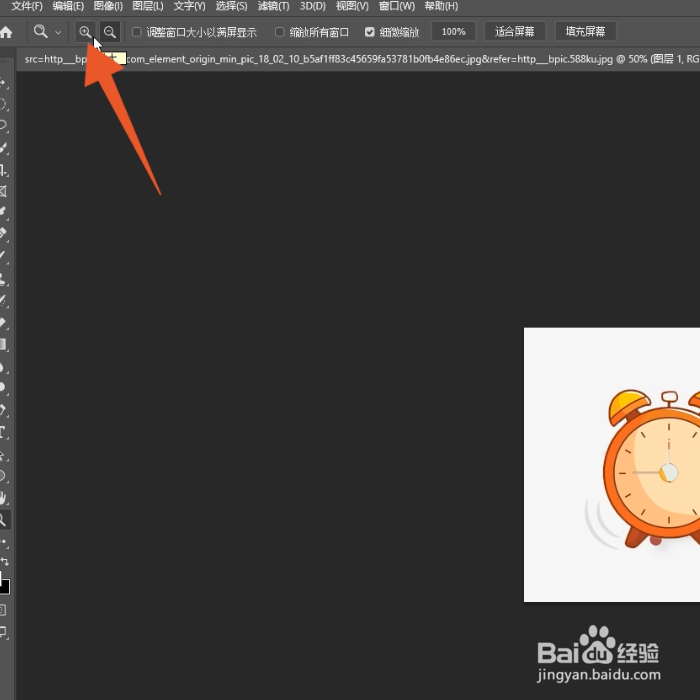
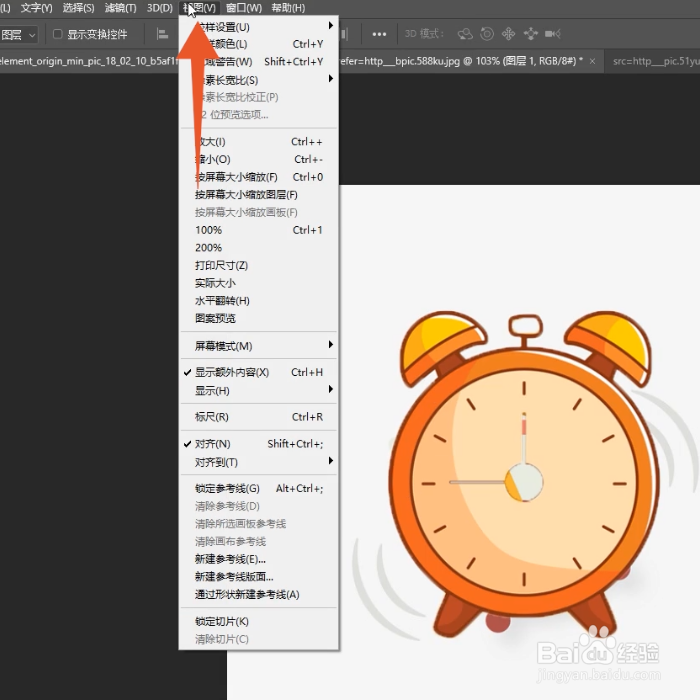
1、点击视图菜单
进入ps软件界面,导入你的图片后点击上方的视图菜单。
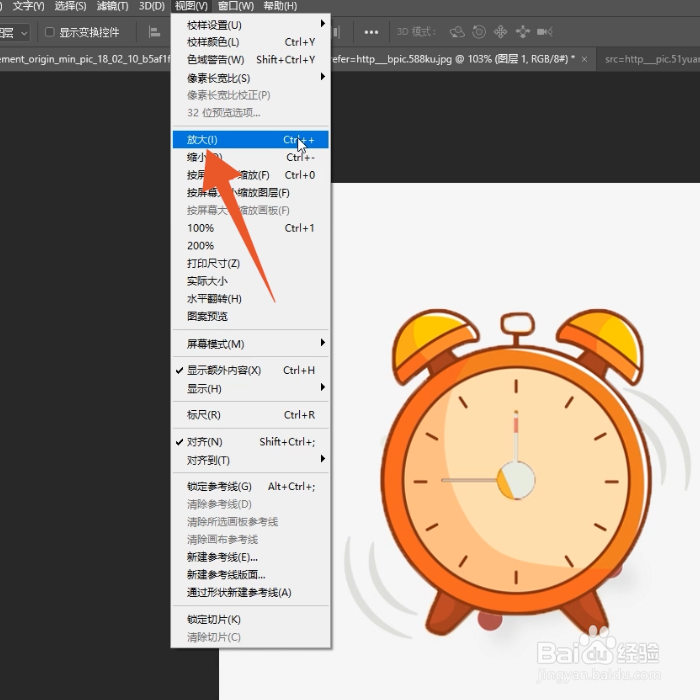
2、点击放大
点击菜单里面的放大选项,或者直接按下ctrl+加号按键即可完成放大。
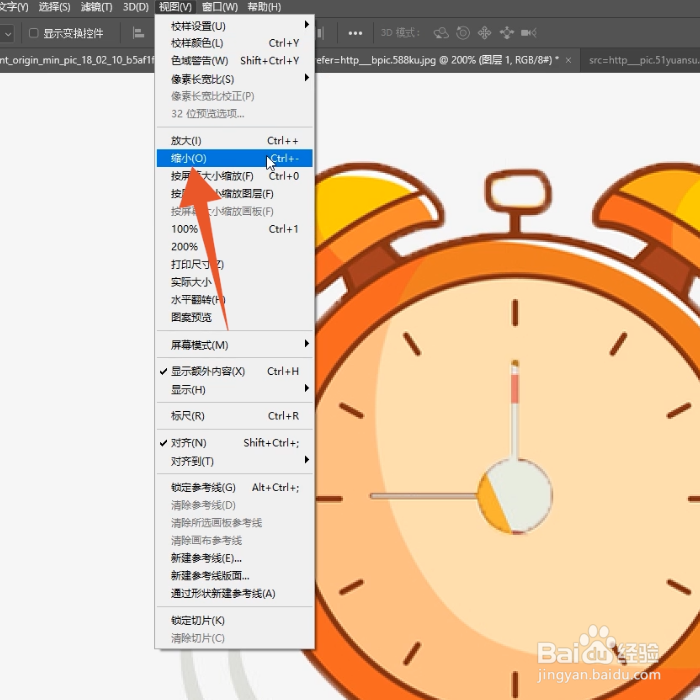
3、点击缩小
再次打开视图菜单后点击里面的缩小,或者直接按下ctrl+减号按键即可完成缩小。
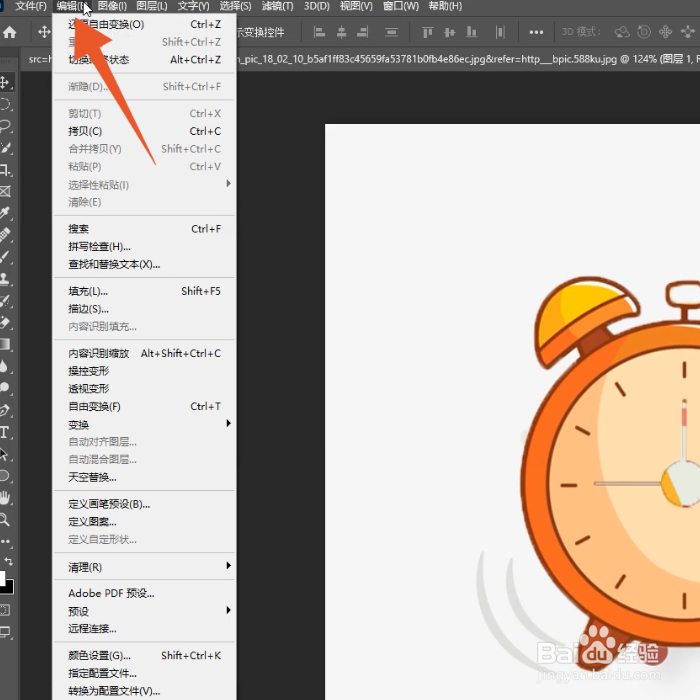
1、点击编辑菜单
进入ps软件界面,导入你的图片后点击上方的编辑菜单。
2、点击首选项
点击里面的首选项菜单后再点击里面的工具。
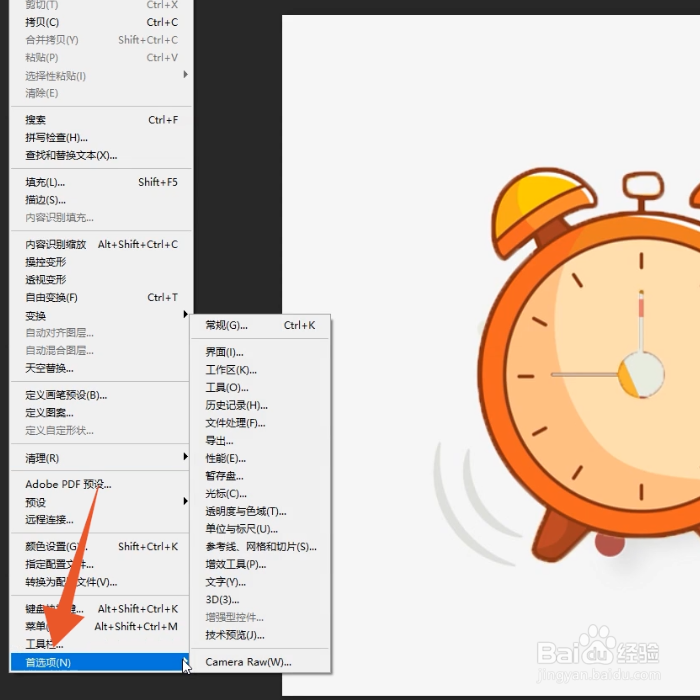
3、勾选用滚轮缩放
勾选用滚轮缩放选项后点击确定按钮,再滑动你的鼠标滚轮即可。

1、点击编辑下拉菜单
进入ps软件界面,导入你的图片后点击打开编辑下拉菜单。

2、点击自由变换
点击自由变换选项或者按下ctrl+t快捷按键,又或者直接点击变换里面的缩放。

3、点击方框角落处
点击方框的角落处直接拖动来放大或缩小你的图片即可。