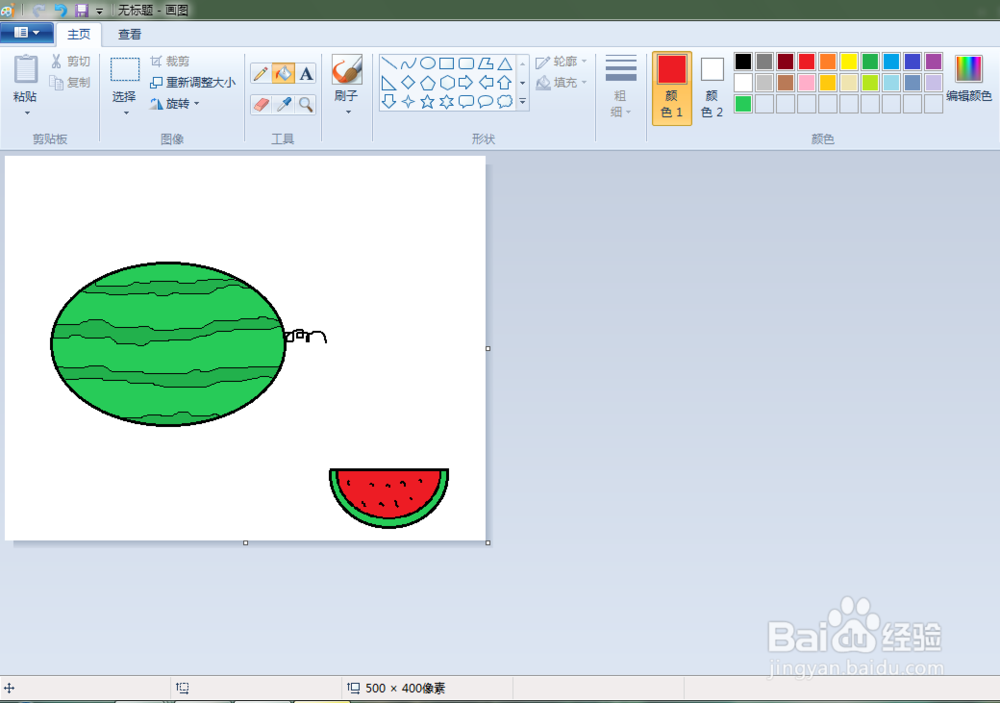
怎么在电脑画图软件中画西瓜

时间:2026-02-15 04:15:24

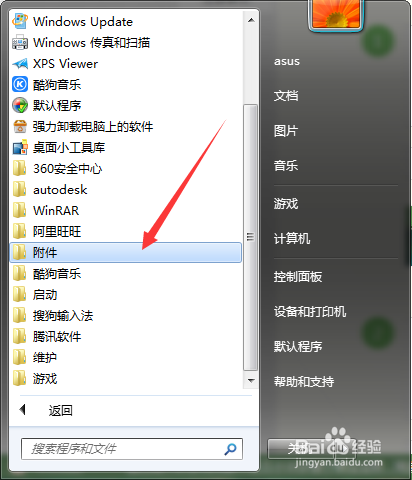
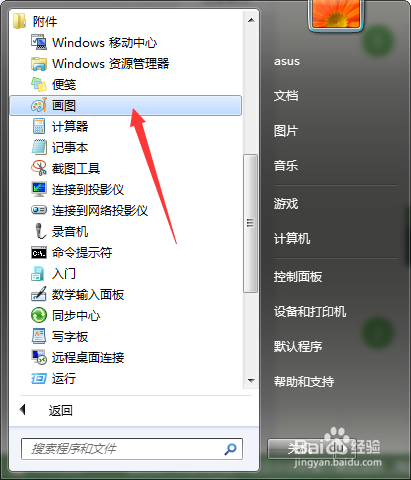
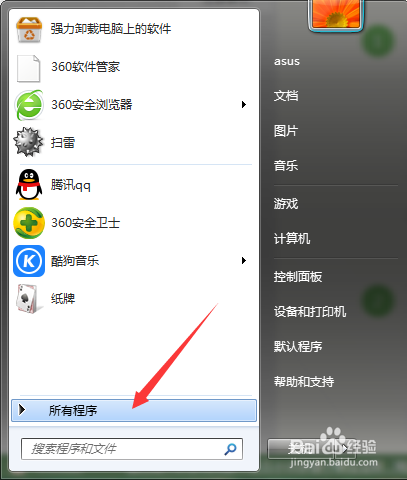
1、打开电脑上的画图软件:开始—所有程序—附件—画图。

怎么在电脑画图软件中画西瓜

怎么在电脑画图软件中画西瓜

怎么在电脑画图软件中画西瓜

怎么在电脑画图软件中画西瓜

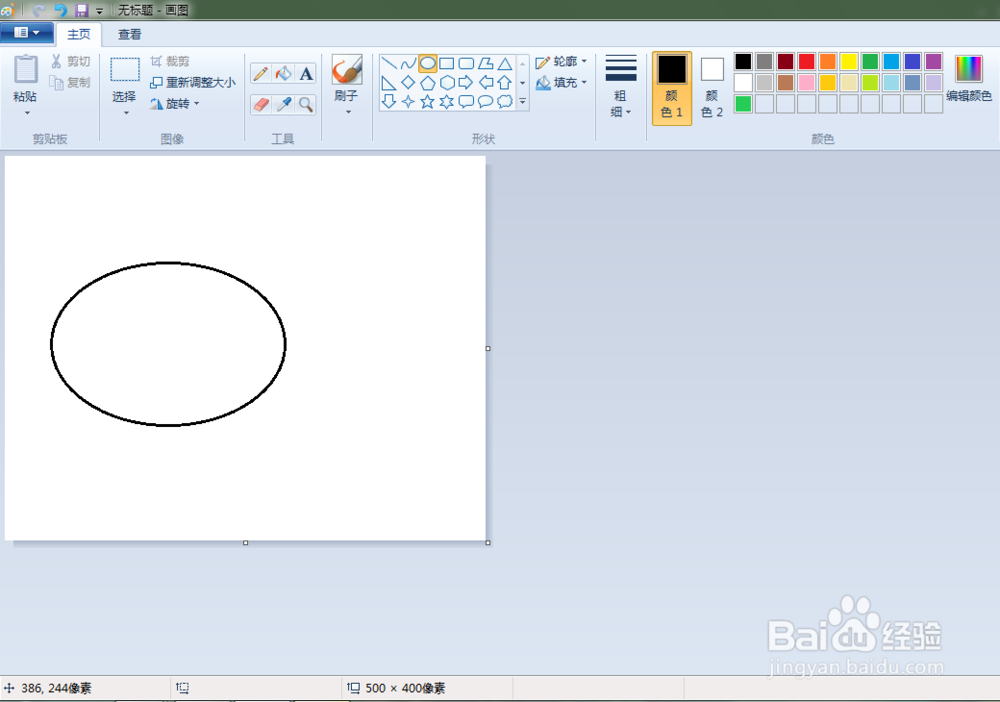
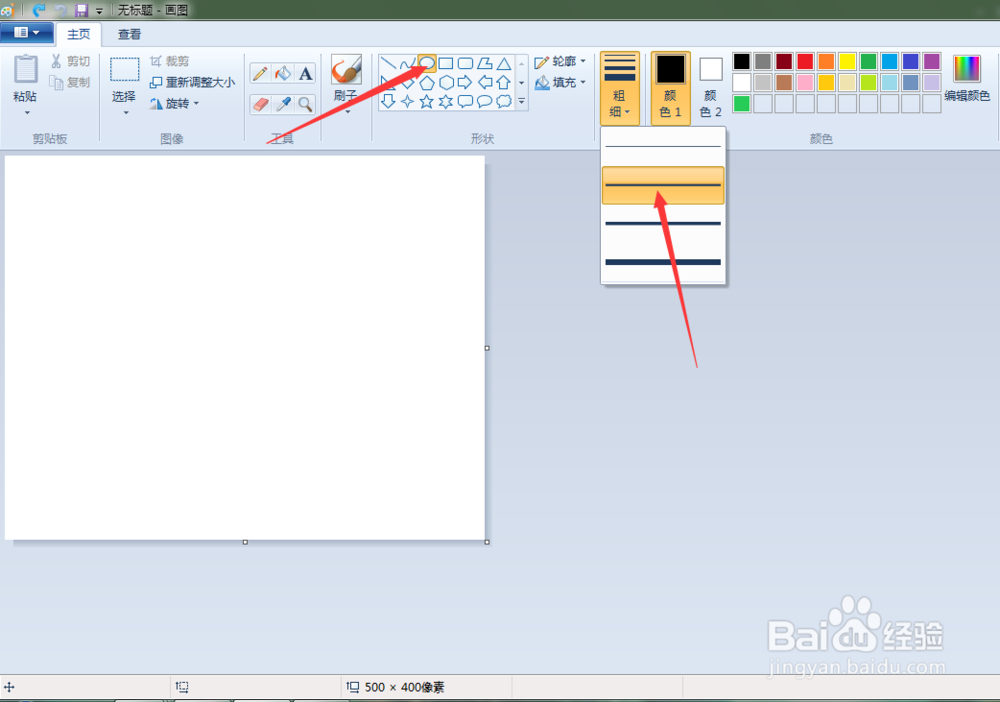
2、西瓜:

点击“椭圆形”按钮,线条粗细(第二个),先在“画纸”适当位置上画个椭圆。
怎么在电脑画图软件中画西瓜

怎么在电脑画图软件中画西瓜

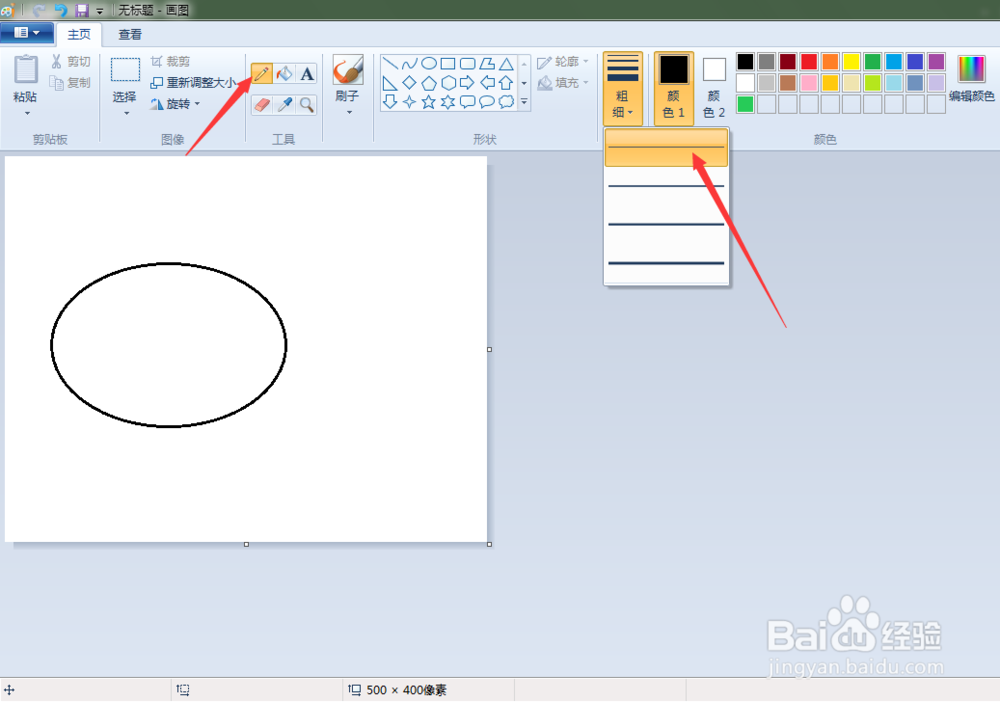
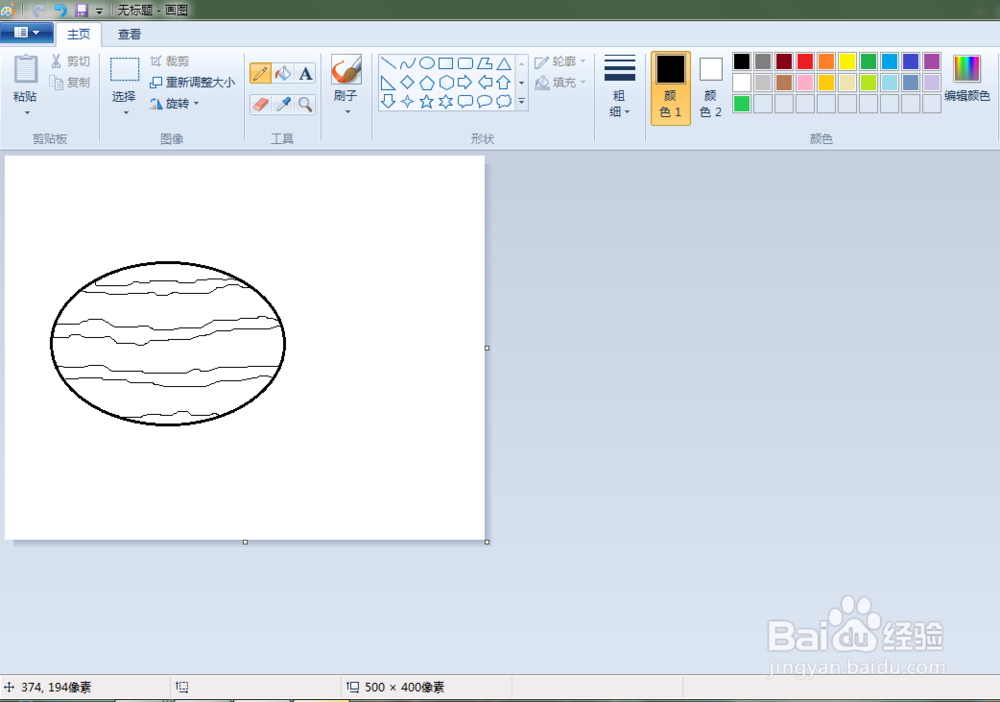
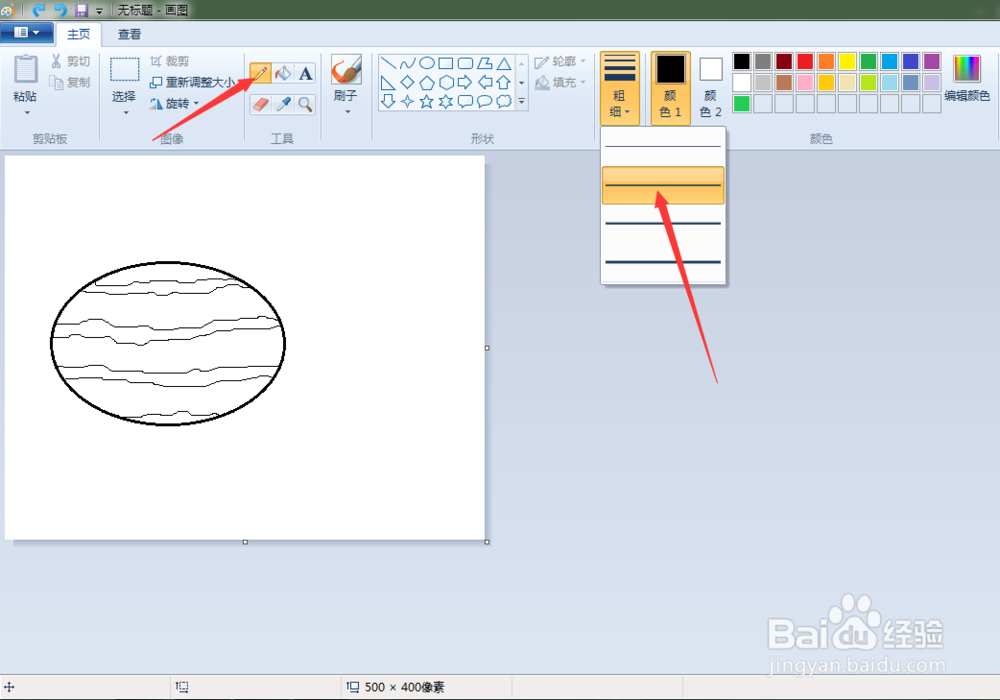
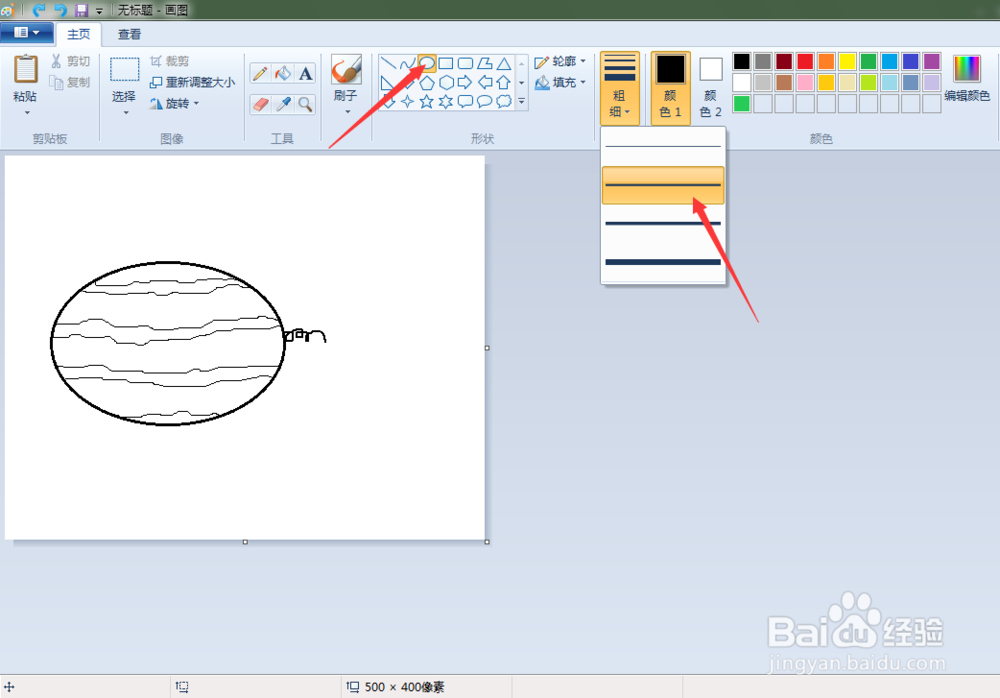
3、西瓜纹理:

点击“铅笔”按钮,线条粗细(第一个),画出西瓜纹理。

怎么在电脑画图软件中画西瓜

怎么在电脑画图软件中画西瓜

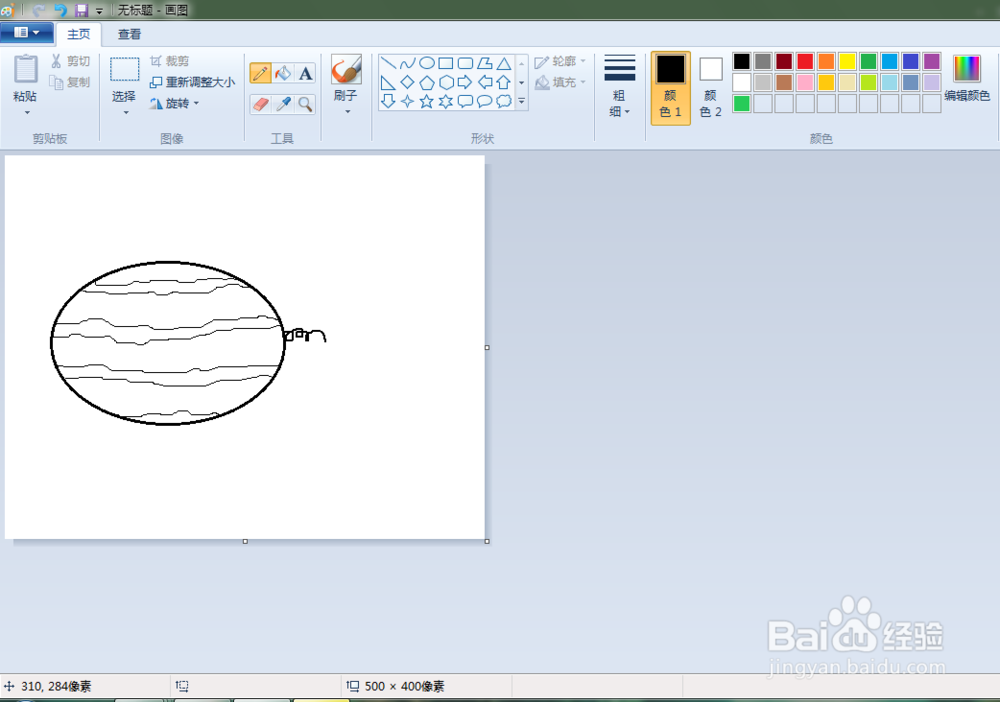
4、西瓜藤:

点击“铅笔”按钮,线条粗细(第二个),画出西瓜藤。

怎么在电脑画图软件中画西瓜

怎么在电脑画图软件中画西瓜

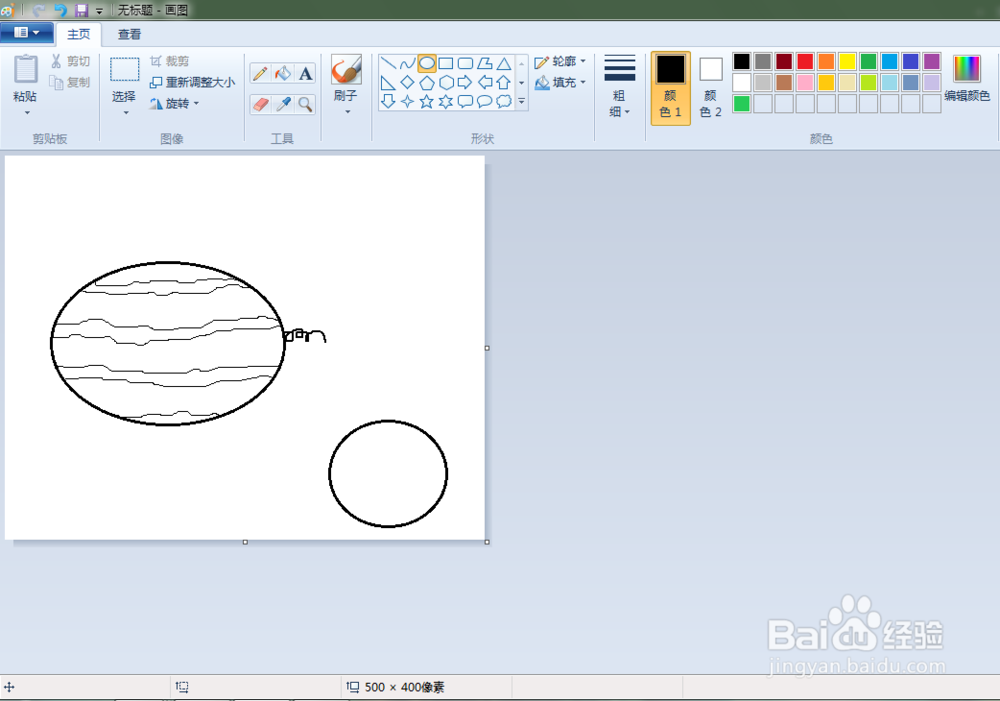
5、一半的西瓜:

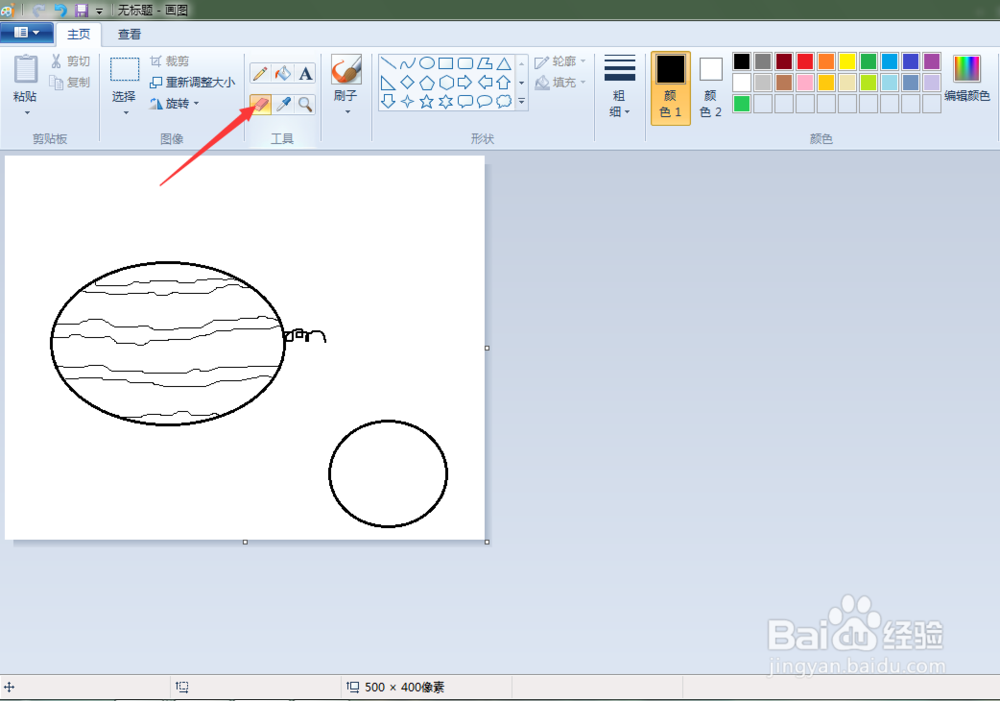
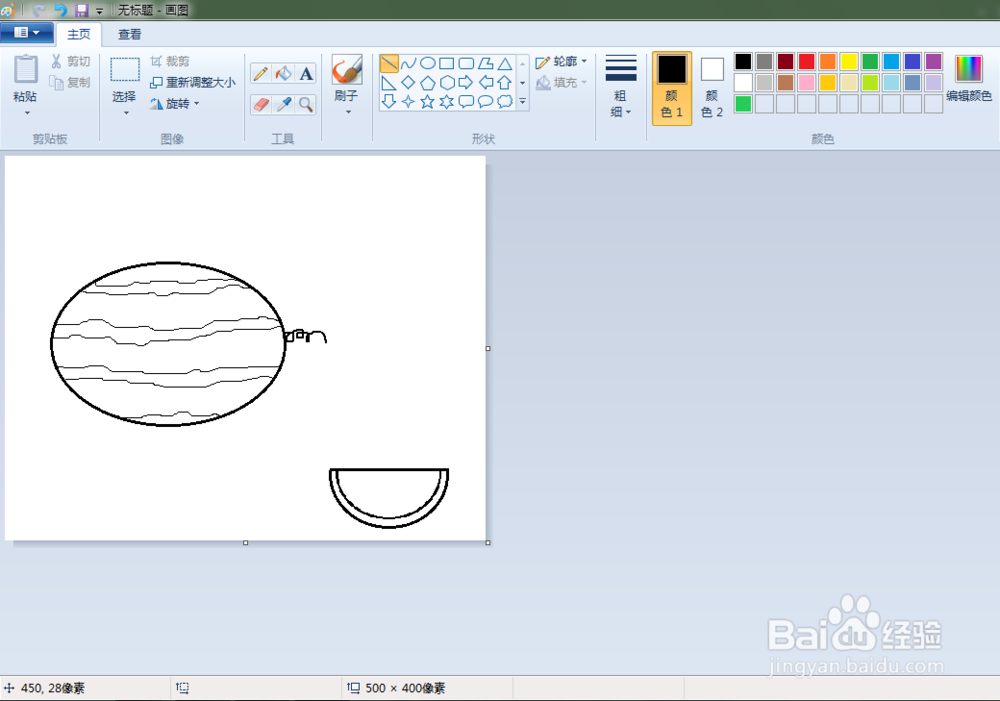
点击“椭圆形”按钮,线条粗细(第二个),在已画好的西瓜旁边再画个椭圆;

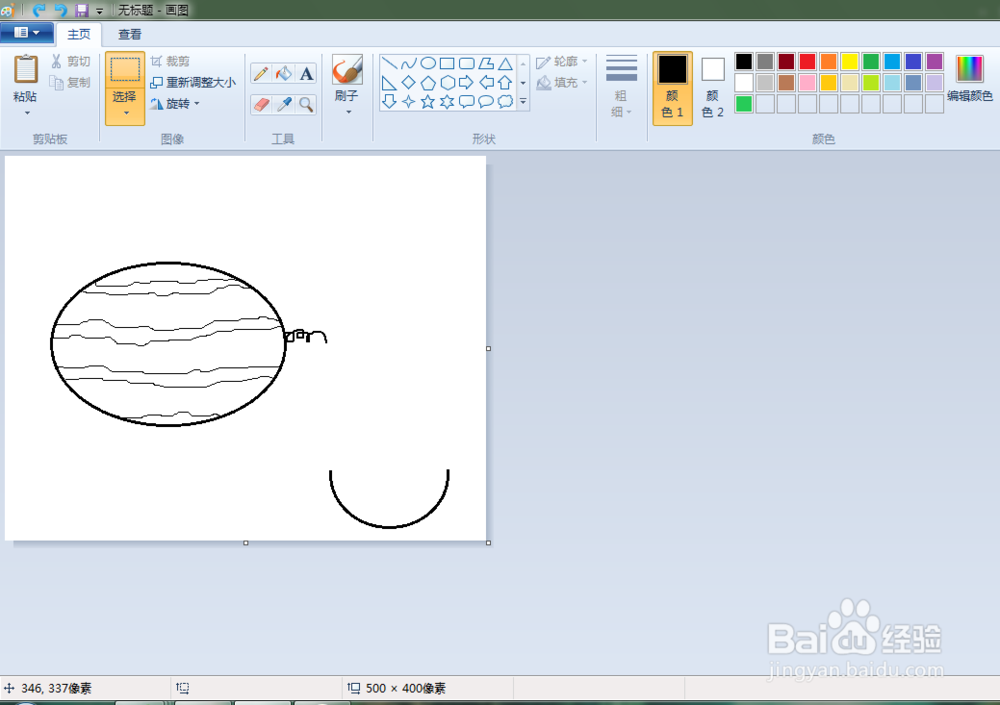
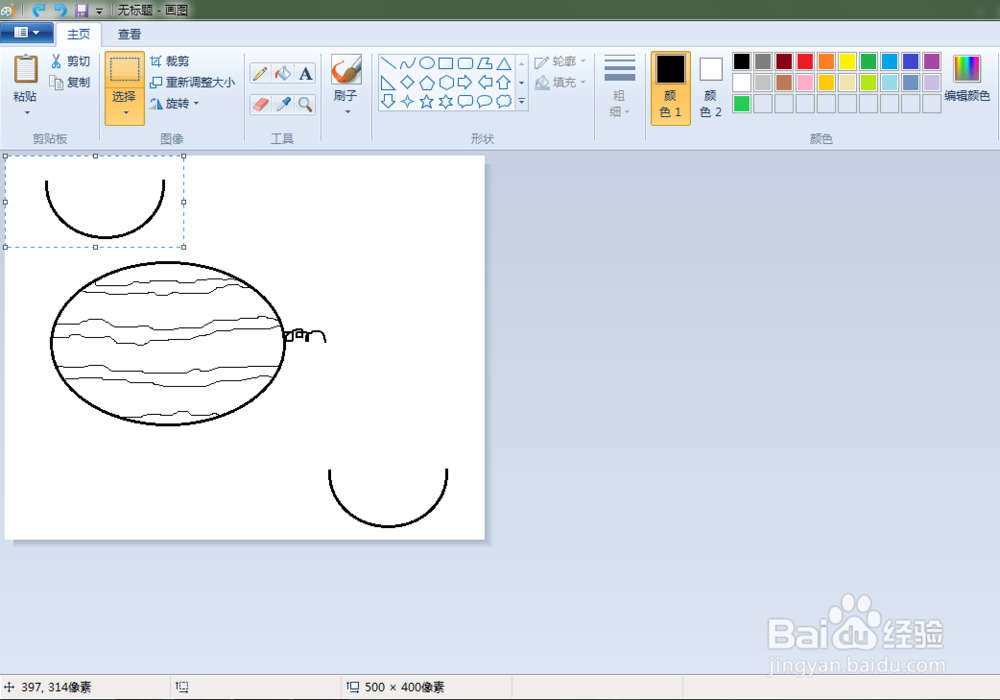
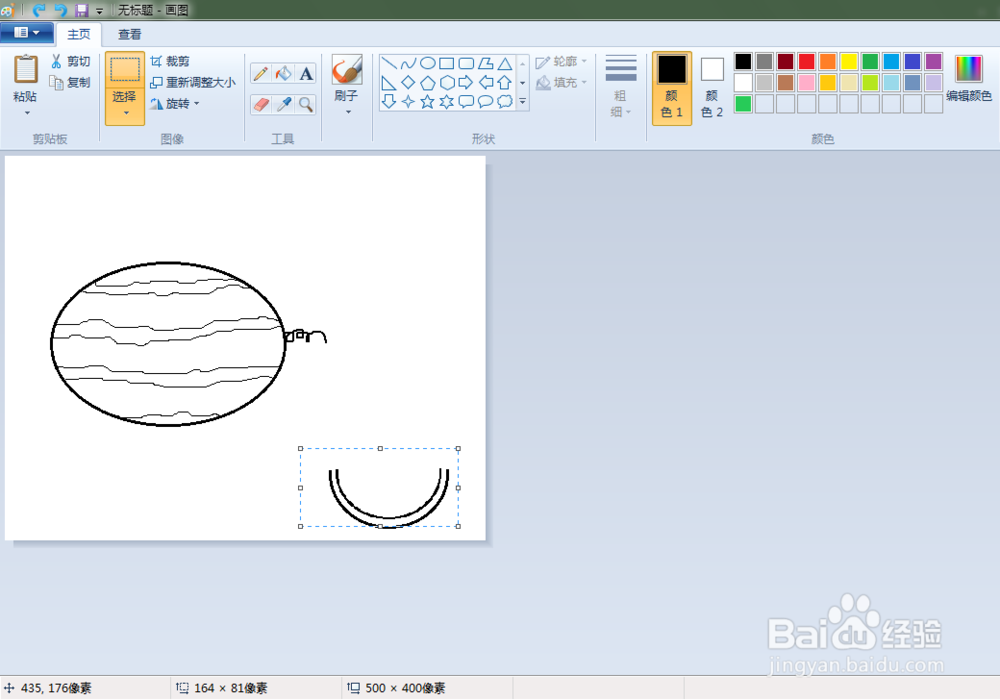
点击“橡皮擦”按钮,将椭圆擦掉一些变成半圆;再将其复制粘贴,缩小点,放到半圆的上方;

点击“直形”按钮,如图的地方画出一条线。
怎么在电脑画图软件中画西瓜

怎么在电脑画图软件中画西瓜

怎么在电脑画图软件中画西瓜

怎么在电脑画图软件中画西瓜

怎么在电脑画图软件中画西瓜

怎么在电脑画图软件中画西瓜

怎么在电脑画图软件中画西瓜

怎么在电脑画图软件中画西瓜

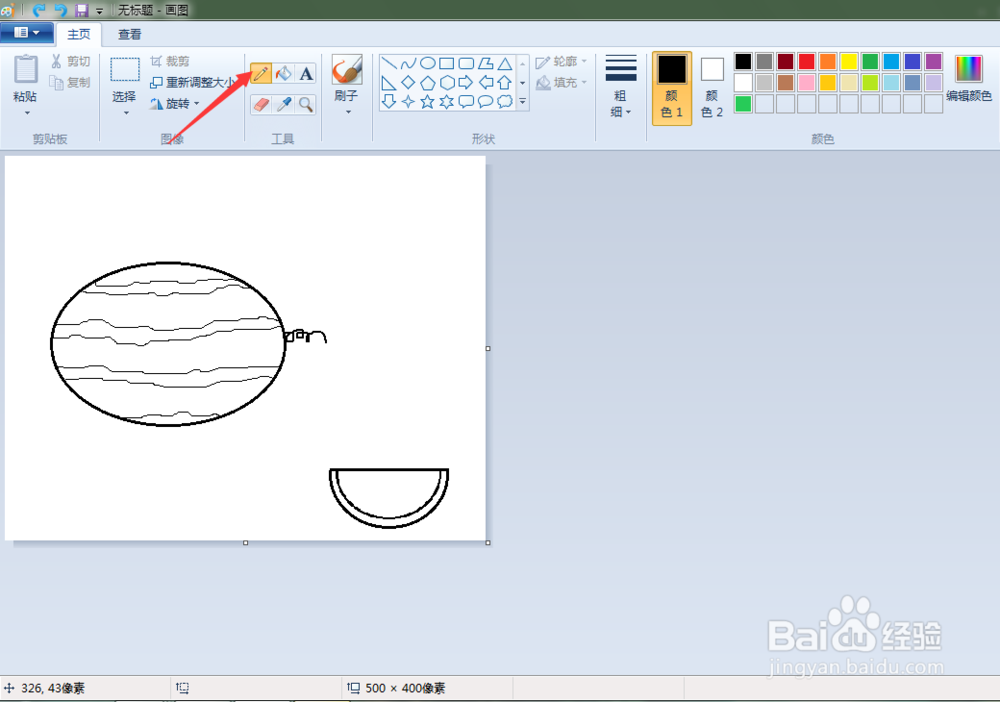
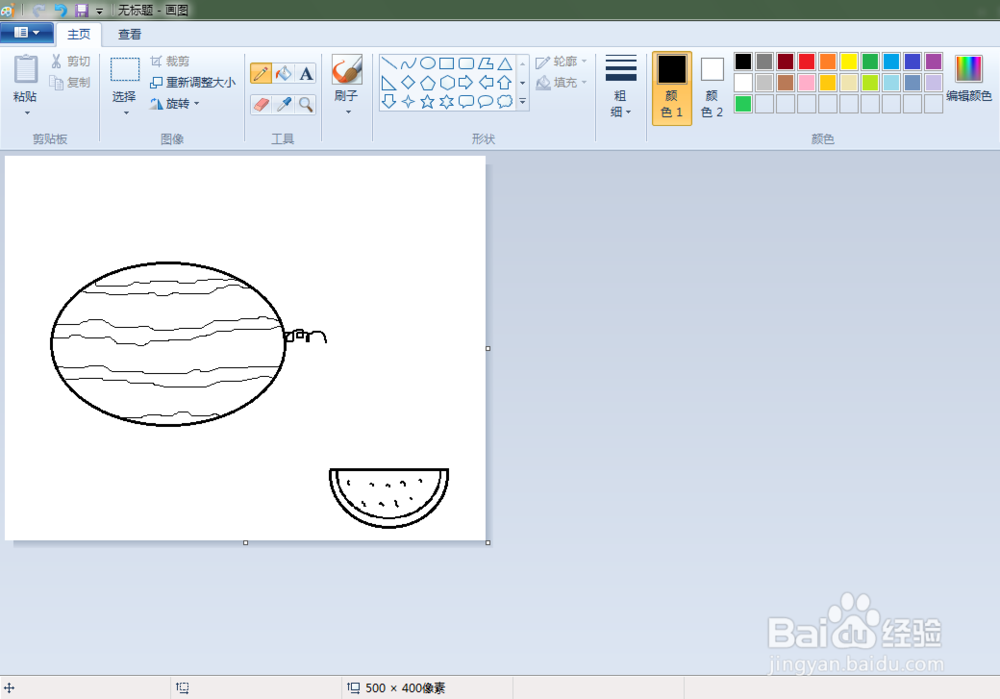
6、西瓜子:

点击“铅笔”按钮,画出西瓜子

怎么在电脑画图软件中画西瓜

怎么在电脑画图软件中画西瓜

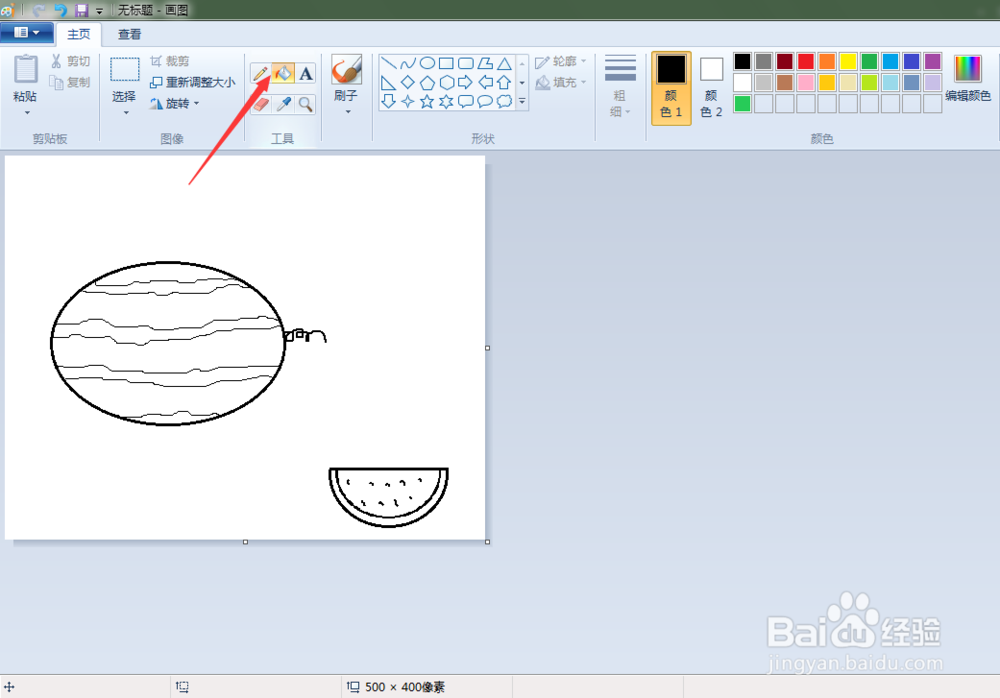
7、填充颜色:

点击“用颜色填充”按钮,将西瓜填充上相应的颜色。

怎么在电脑画图软件中画西瓜

怎么在电脑画图软件中画西瓜

© 2026 五度知识库
信息来自网络 所有数据仅供参考
有疑问请联系站长 site.kefu@gmail.com