1、1.通过“声音设置”,单独给不同的软件应用设置音量、不同的输出设备。在搜索框输入“音量”,“声音设置”,“打开”。

2、2.在“高级声音选项”栏下面点击“应用音量和设备首选项”。

3、3.在“应用音量和设备首选项”界面,设置主音量、输入输出设备,也可以单独给某个软件应用设置输入输出设备、调整音量等。
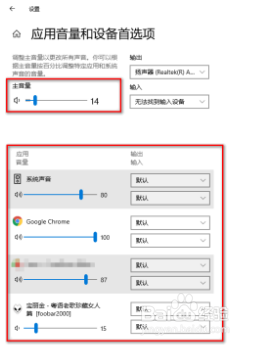
4、4.点击Google Chrome后面“默认”文本框的下拉符号,选择扬声器(音响),然后同样的给footbar2000选择另外一个Q2000(耳机)的输出设备。

5、5.通过滑动前面的音量控制模块,可以实现单独控制某个软件应用音量大小的功能需求。

1、1.通过“声音设置”,单独给不同的软件应用设置音量、不同的输出设备。在搜索框输入“音量”,“声音设置”,“打开”。
2.在“高级声音选项”栏下面点击“应用音量和设备首选项”。
3.在“应用音量和设备首选项”界面,设置主音量、输入输出设备,也可以单独给某个软件应用设置输入输出设备、调整音量等。
4.点击Google Chrome后面“默认”文本框的下拉符号,选择扬声器(音响),然后同样的给footbar2000选择另外一个Q2000(耳机)的输出设备。
5.通过滑动前面的音量控制模块,可以实现单独控制某个软件应用音量大小的功能需求。