1、首先点击底部“开始菜单”

2、接着打开其中的“设置”

3、然后点开系统关于中的“高级系统设置”

4、再进入上方的“系统保护”选项卡。

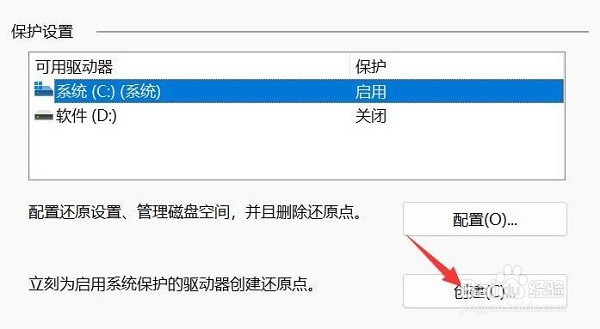
5、点击保护设置下的“创建”按钮。
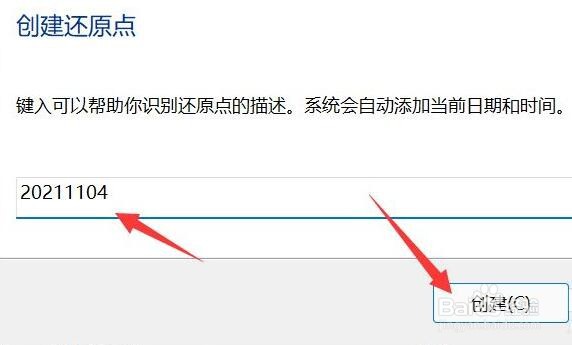
6、再输入还原点的名称,点击“创建”
7、最后等待系统还原点创建完成点击“关闭”即可。

1、首先点击底部“开始菜单”
2、接着打开其中的“设置”
3、然后点开系统关于中的“高级系统设置”
4、再进入上方的“系统保护”选项卡。
5、点击保护设置下的“创建”按钮。
6、再输入还原点的名称,点击“创建”
7、最后等待系统还原点创建完成点击“关闭”即可。