1、1在电脑桌面右击 【计算机】图标,点击 【设备管理器】,

2、2然后在设备管理器中,在显示适配器下面双击 【nvidia显卡】,

3、3在弹出来的窗口,点击 【驱动程序】选项,

4、4然后在里面点击【更新沟肤菌驱动程序】按钮,

5、5然后点击 【自动躲民搜索更新的驱动程序软件】,

6、6然后更新完驱动,nvidia控制面板就可以打开了,如图所示。
如果罩仗这个方法不行,可继续下面的方法。

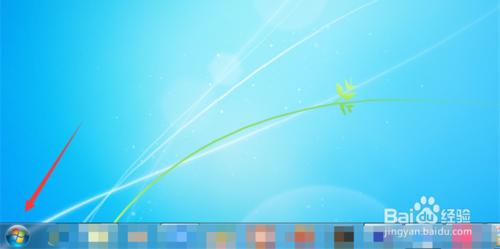
1、1首先在电脑桌面,点击左下角的 【开始】按钮,
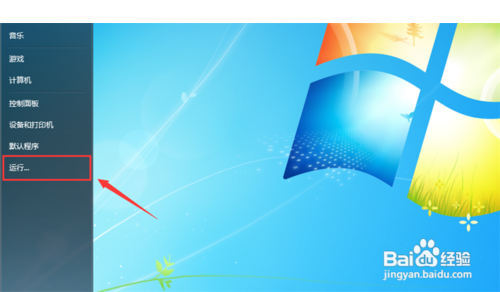
2、2然后在进入的界面,点击【运行】选项,
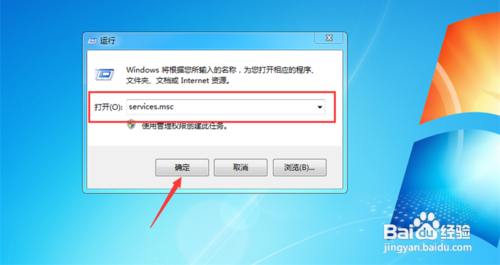
3、3然后打开运行窗口,输入【services.msc】,点击 【确定】,
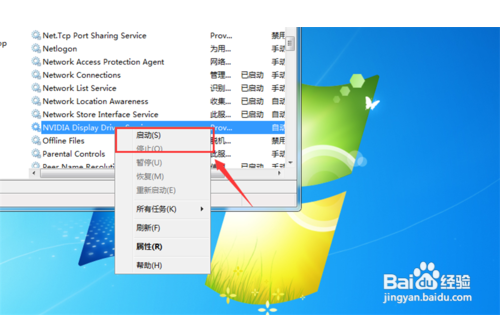
4、4然后在里面右击 【NVIDIA Display Driver Service】服务,
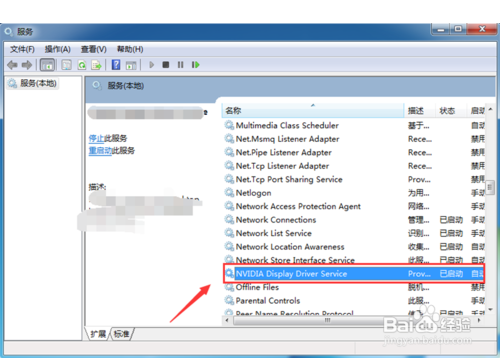
5、5然后我们在选项中,点击 【启动】,打开nvidia显卡,nvidia控制面板就可以打开了。
1、方法一
1、右击【计算机】图标,点击【设备管理器】
2、在显示适配器下面双击【nvidia显卡】
3、点击【驱动程序】选项
4、点击【更新驱动程序】按钮
5、【自动搜索更新的驱动程序软件】
6、更新完驱动,一般nvidia控制面板就可以打开了。
方法二
1、在电脑桌面,点击【开始菜单】按钮
2、点击【运行】选项
3、输入【services.msc】,点击【确定】
4、右击【NVIDIA Display Driver Service】服务
5、在选项中,点击【启动】nvidia控制面板就可以打开了。