ae怎样导入psd分层文件?如何导入所有图层?

时间:2026-02-14 11:31:48

1、如下图所示,我们双击AE素材面板中空白的位置
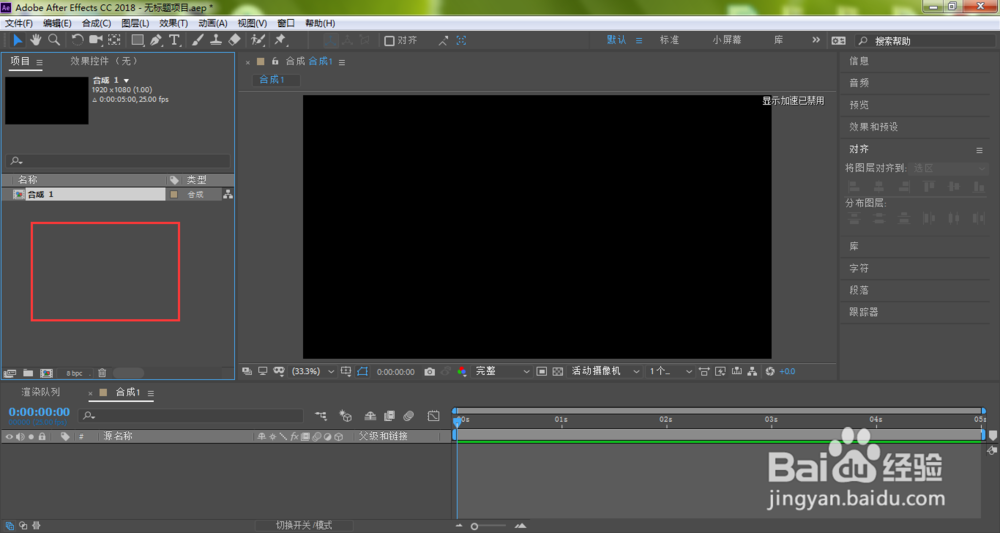
ae怎样导入psd分层文件?如何导入所有图层?

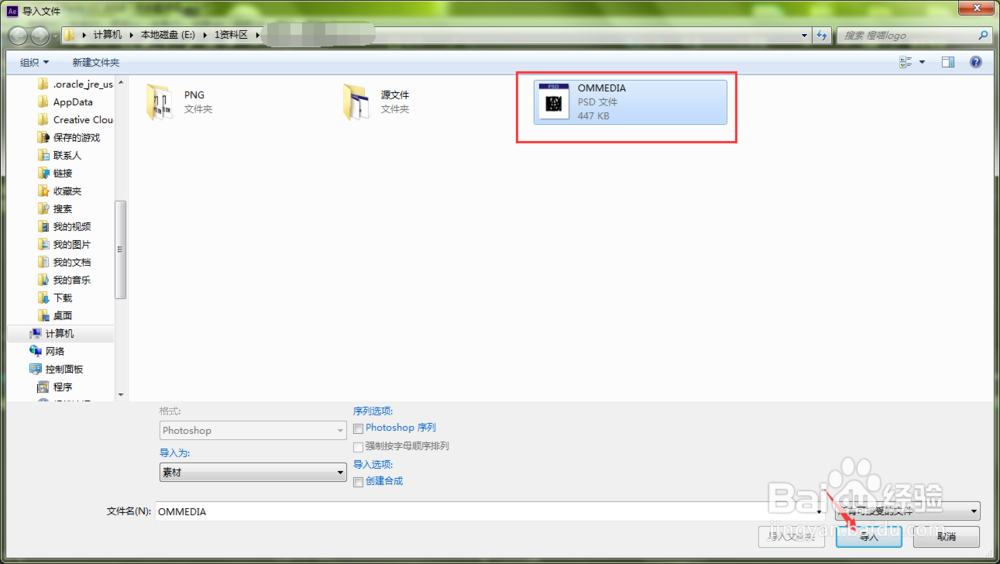
2、在电脑中找到并选中我们想要导入的psd文件,点击导入

ae怎样导入psd分层文件?如何导入所有图层?

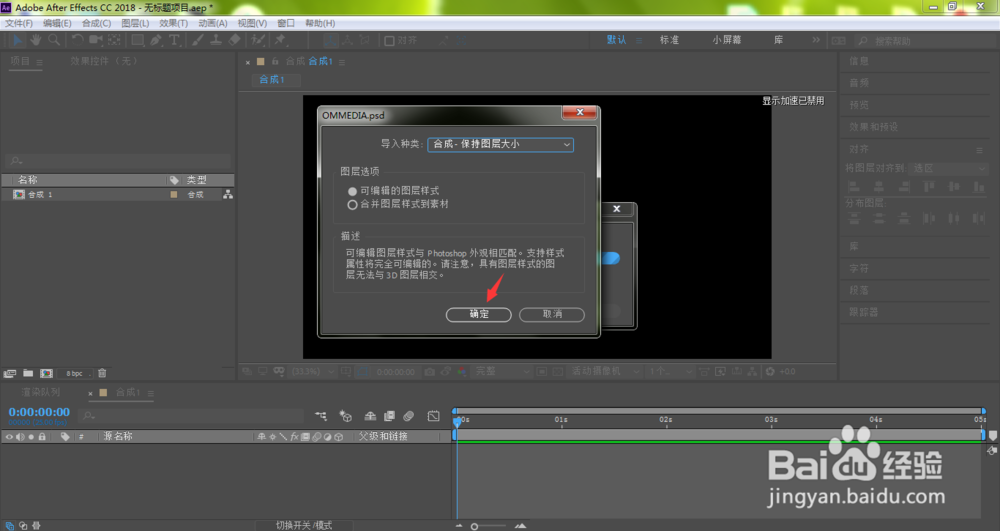
3、这时,ae会弹出一个设置窗口,我们点击导入种类

ae怎样导入psd分层文件?如何导入所有图层?

4、在弹出的菜单中选择合成-保持图层大小

注:笔者建议选择保持图层大小,不要仅仅选择合成,方便后期对图层更好地编辑修改

ae怎样导入psd分层文件?如何导入所有图层?

5、设置完成,点击确定

ae怎样导入psd分层文件?如何导入所有图层?

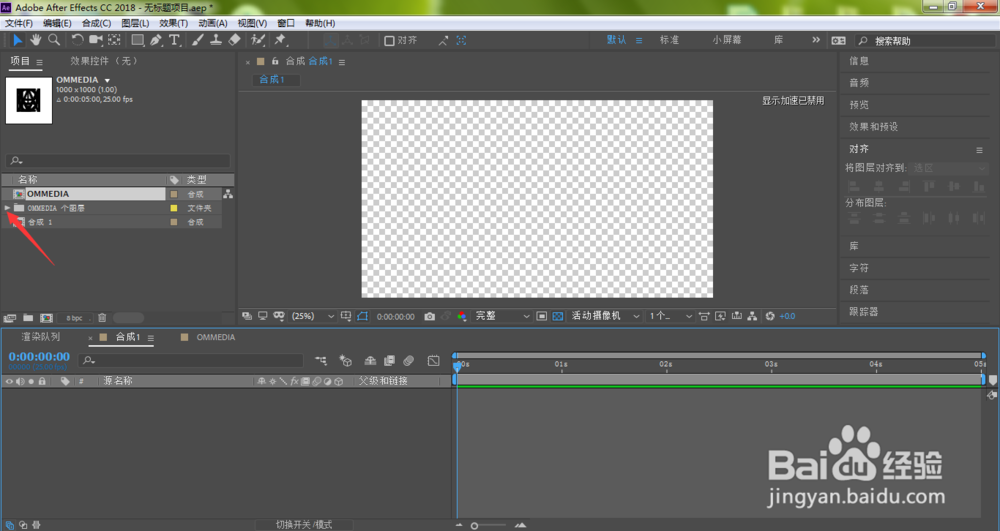
6、这时,我们的素材面板中将多出了一个合成以及一个图层文件夹,我们双击合成

ae怎样导入psd分层文件?如何导入所有图层?

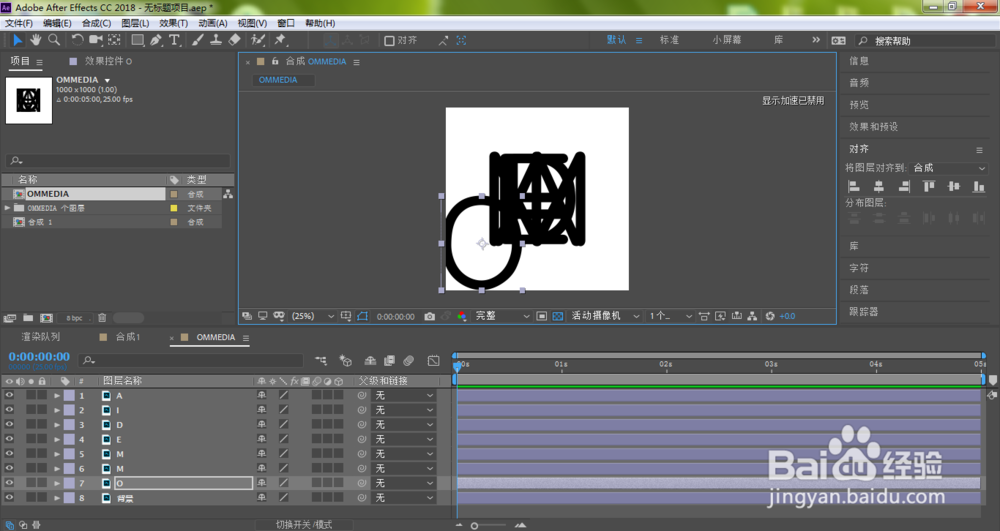
7、将可以在合成中看到psd中所有的图层,选中某个图层

ae怎样导入psd分层文件?如何导入所有图层?

8、我们将可以使用鼠标对任何一个图层进行移动、修改、编辑,非常方便

ae怎样导入psd分层文件?如何导入所有图层?

9、除此之外,我们点击打开图层文件夹

ae怎样导入psd分层文件?如何导入所有图层?

10、鼠标选中按住某个图层,往合成时间线面板中进行拖动

ae怎样导入psd分层文件?如何导入所有图层?

11、如下图所示,我们也将可以对该图层进行单一的移动、修改、编辑

ae怎样导入psd分层文件?如何导入所有图层?

© 2026 五度知识库
信息来自网络 所有数据仅供参考
有疑问请联系站长 site.kefu@gmail.com