1、簇状图
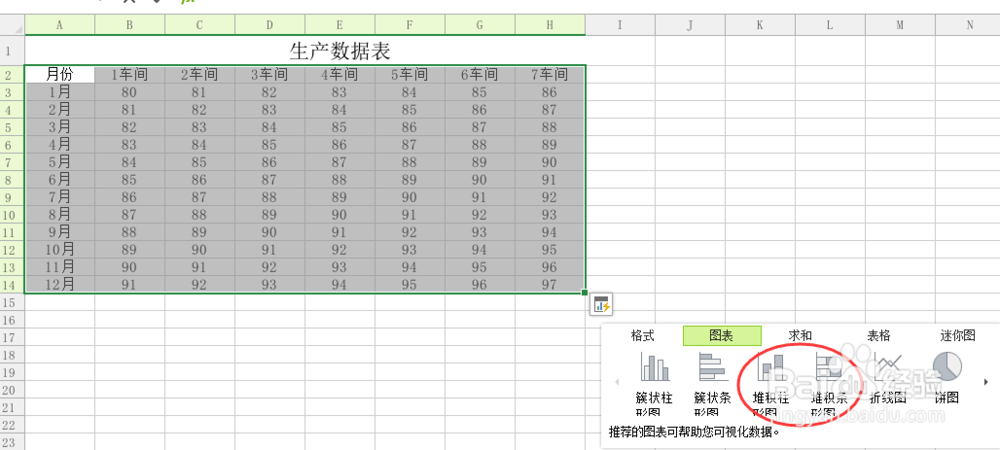
用极速表格打开文档后,选择所有项目和数据后,点击数据右下角的快速分析工具(或快捷键Ctrl+Q),然后选择“图表”,簇状图有矩形和条形两种形式可供选择,可根据数据类型或需求选择即可。单击选中图表可移动位置和修改大小;双击图表标题可修改标题,右侧“图表标题格式”可进行标题填充或边框等设置。


2、堆积图
选择所有项目和数据后,点击数据右下角的快速分析工具(或快捷键Ctrl+Q),然后选择“图表”,堆积图有矩形和条形两种形式可供选择,可根据数据类型或需求选择即可。

3、折线图(迷离图)
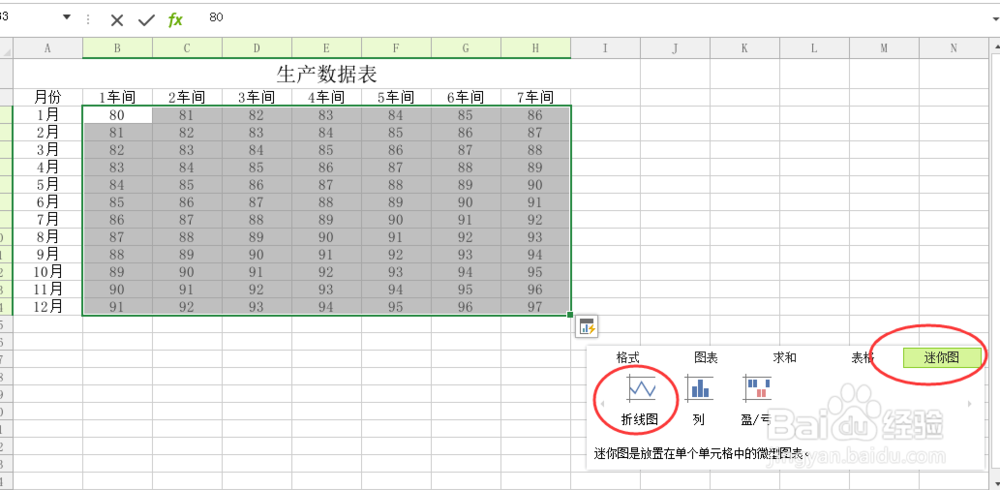
添加图表时可看到选项中有个折线图,将数据生成折线图图表后,由于数据较多,可以看到线条全部重合在一起,很难分清各自数据。这时我们可以改为迷你图的方式显示。选择所有数据(不含标题)后,点击数据右下角的快速分析工具,然后选择“迷你图”中的“折线图”。所有数据对应的下一列会有迷离的折线图显示变化趋势。



4、其他
同时点击工具栏“插入”也可选择更多形式的图标。
