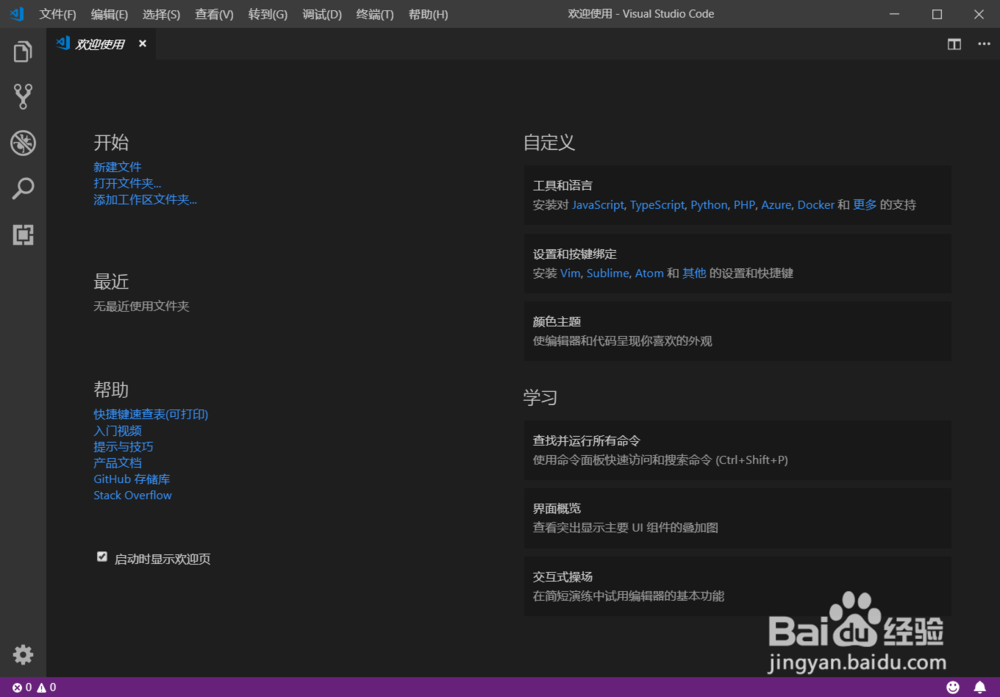
Visual Studio Code 如何设置成中文语言

时间:2026-02-15 07:38:04

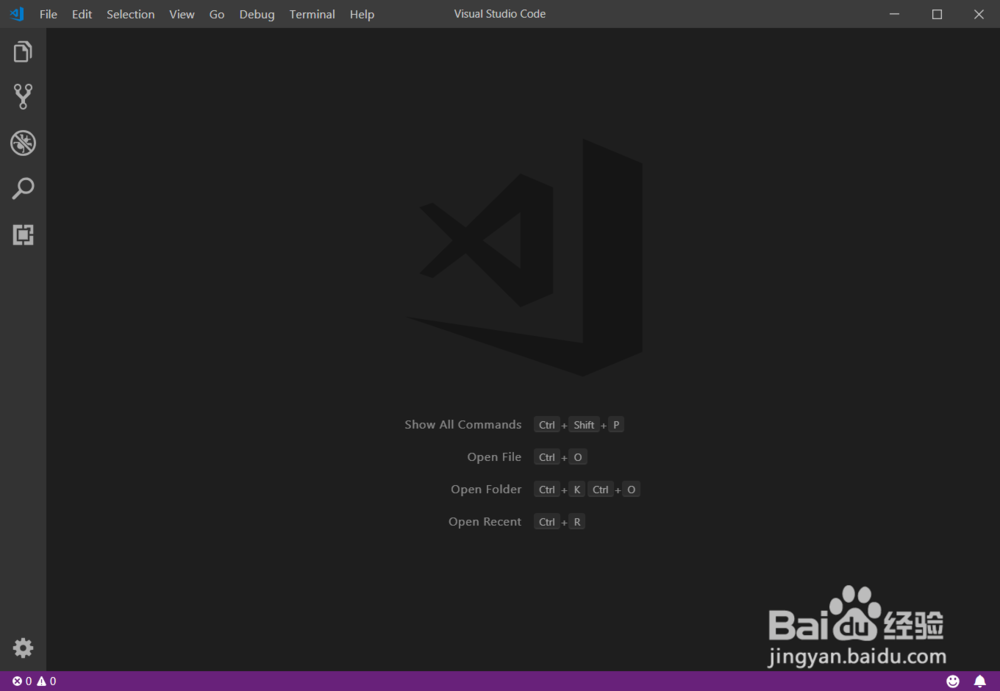
1、首先安装好Visual Studio Code编辑器,打开出现下图的样子
Visual Studio Code 如何设置成中文语言

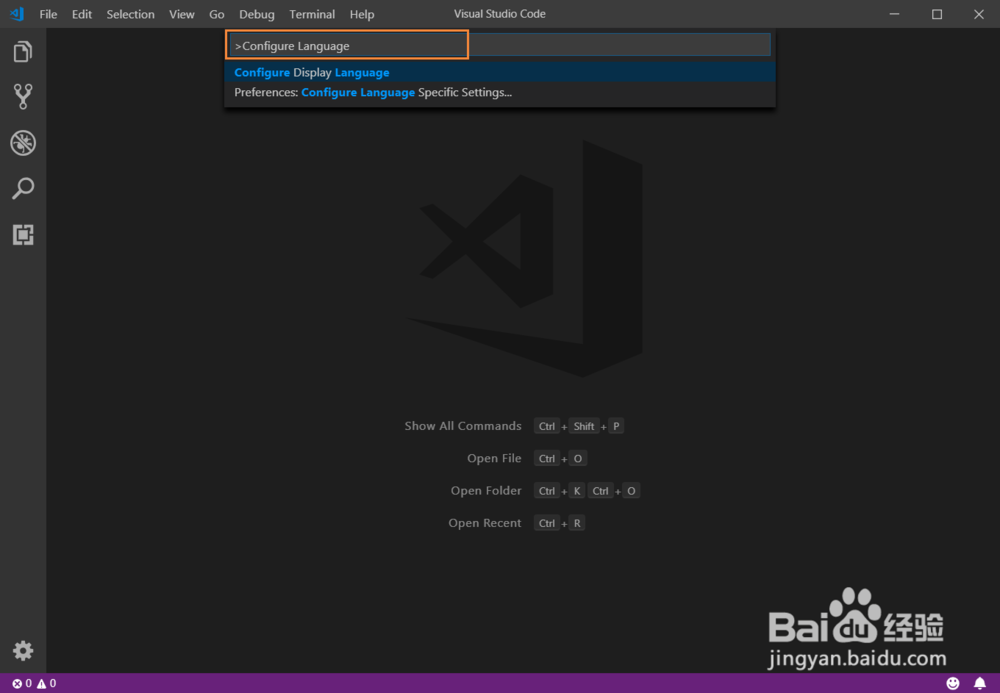
2、打开进入软件,Ctrl + Shift + P,切入到命令行模式。输入“Configure Language”
Visual Studio Code 如何设置成中文语言

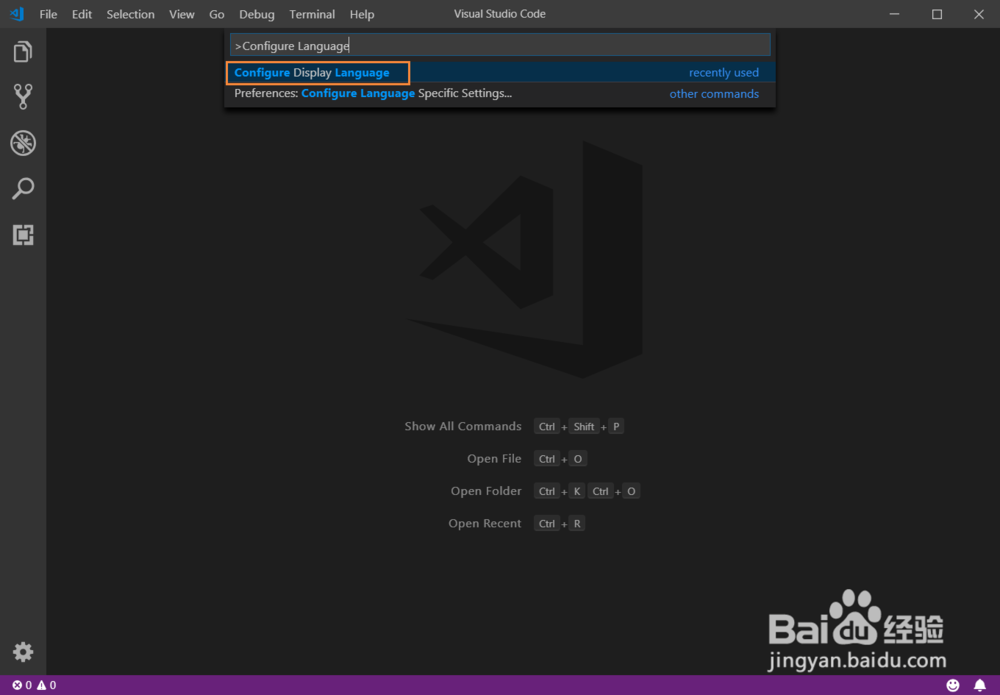
3、然后点击下拉框出来的 Configure Display Language
Visual Studio Code 如何设置成中文语言

4、然后会出现如下界面,把"locale":"en"改成"locale":"zh-CN"即可,注意大小写,这样的又时侯不怎么管用好像!

Visual Studio Code 如何设置成中文语言

1、在安装好Visual Studio Code 打开,点击扩展

Visual Studio Code 如何设置成中文语言

2、视图文本框中输入“Language Packs”,点击你所需要的语言,这里我们安装的是中文简体。
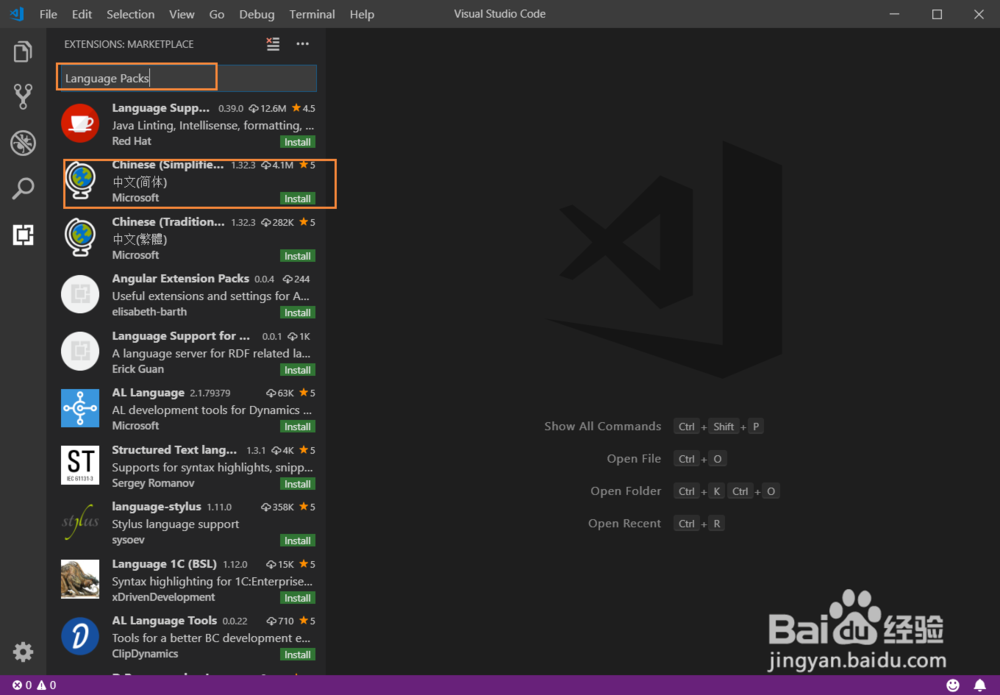
Visual Studio Code 如何设置成中文语言

3、安装好以后关闭软件在从新打开,就会变成中文

Visual Studio Code 如何设置成中文语言

© 2026 五度知识库
信息来自网络 所有数据仅供参考
有疑问请联系站长 site.kefu@gmail.com