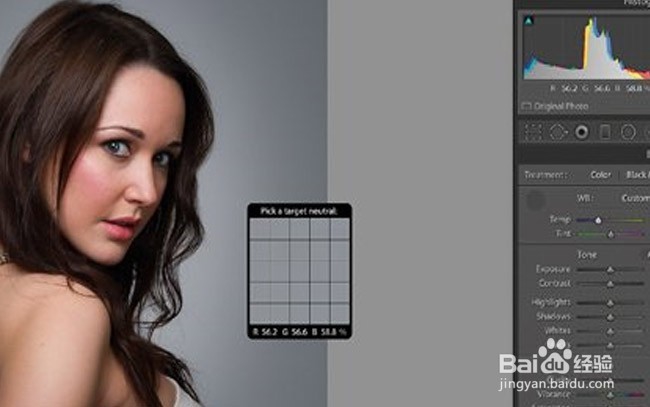
1、第一:修正白平衡。将图片导入Lightroom后,第一步是校正图像的白平衡。在基本平面上,有一种叫做白平衡选择器的光吸收工具。选择该工具,然后在背景中单击以校正白平衡。
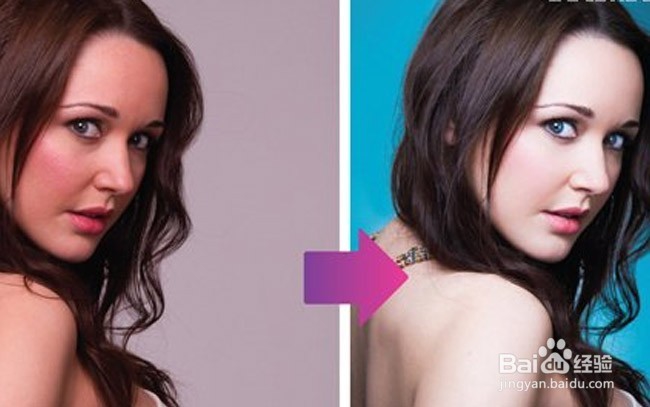
2、第二:基本面板调整。面板上的参数,通常按从上到下的顺序进行(按住ALT键,会出现选择重置音调和偏好按钮)。在这张照片中,我调整了以下参数:曝光度0.67,对比度20,亮度57,饱和度- 25。
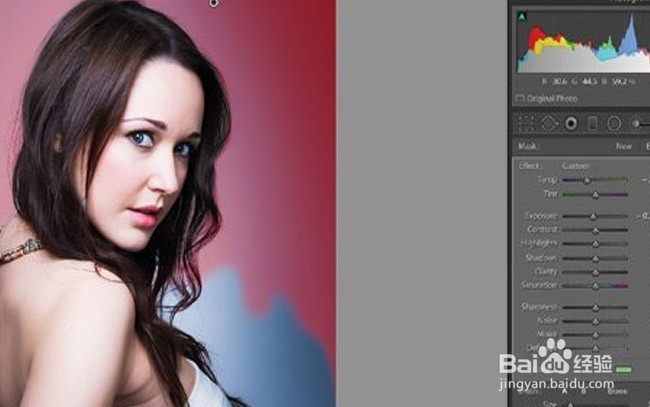
3、第三:改变背景颜色。选择“调整笔刷工具”(快捷键的方式是:K )来涂抹照片的背景区域(照片下方有一个显示所选区域的遮罩覆盖,一个复选标记将显示所选区域)。选择完成后,调整参数如下:色温- 29,曝光- 0.31,颜色选择蓝色。
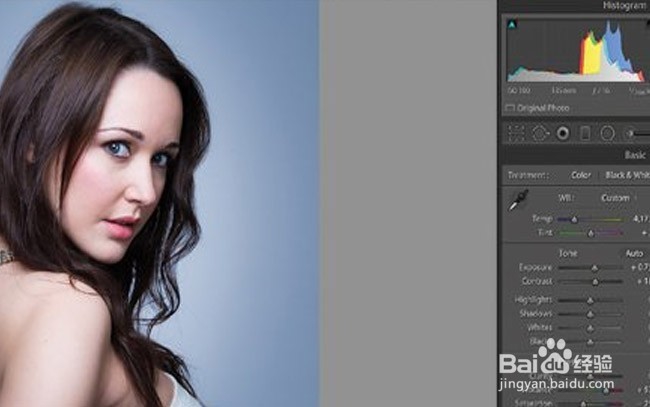
4、第四:调整色调曲线。在色调曲线面板中,稍微高亮显示照片的高光(面),然后将照片的暗曲线拉回到原始位置。进入HSL面板,稍微增加肖像红色和橙色皮肤的亮度。
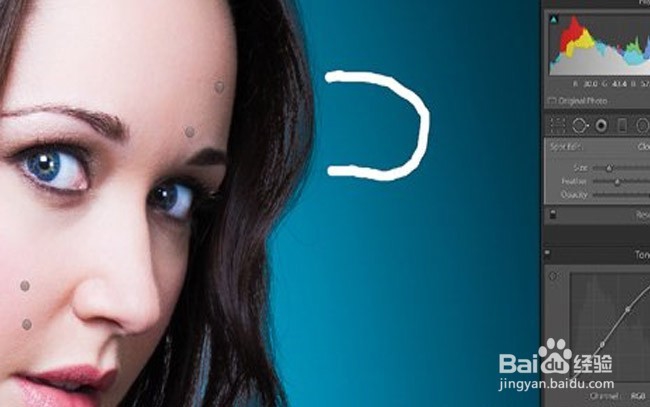
5、第五:去除污点。选择污渍去除工具(快捷键Q ),放大照片以去除污渍。污渍去除工具是选择一个源点,然后指向箭头选择另一个样本来修复或复制源点。同时,半径可以通过使用 [ 和 ] 键来改变。
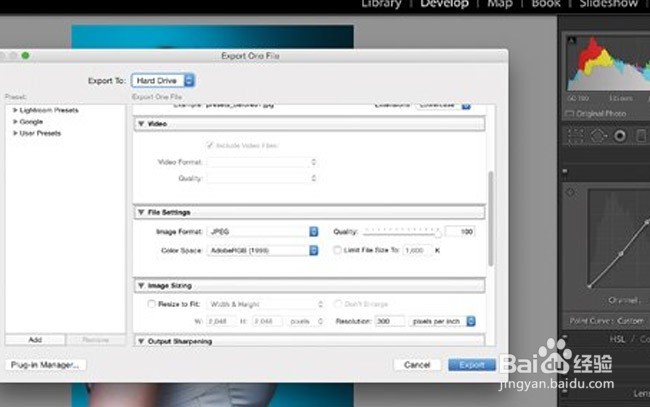
6、第六步:最后,导出图片。记住设置导出照片的格式、质量、分辨率和大小。