Illustrator中怎样把图片转为矢量图形?

时间:2026-02-12 15:02:42

1、启动Illustrator CS6。
Illustrator中怎样把图片转为矢量图形?

2、建立一个空白文档。

Illustrator中怎样把图片转为矢量图形?

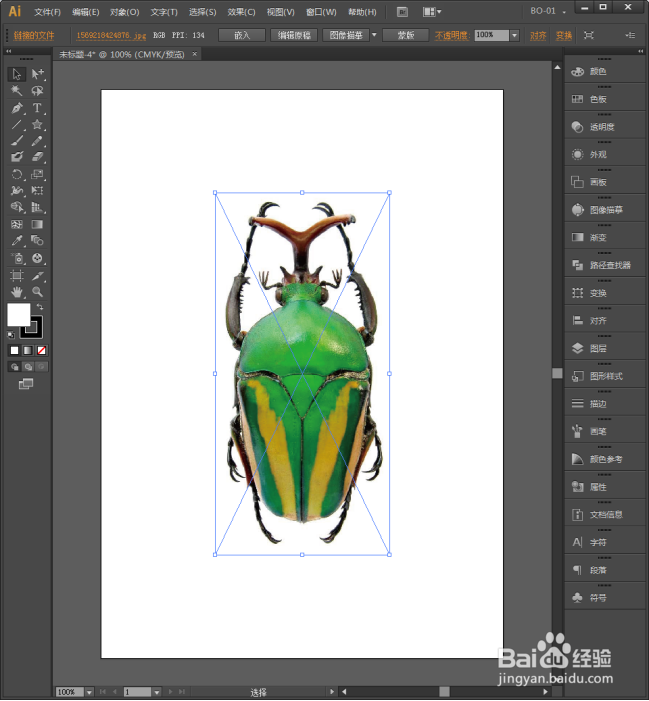
3、置入一张图片。图片最好使用体积小的,避免软件后续卡顿。

Illustrator中怎样把图片转为矢量图形?

4、点击工具菜单栏中图像描摹旁边的箭头,将出现多种描摹类型。

Illustrator中怎样把图片转为矢量图形?

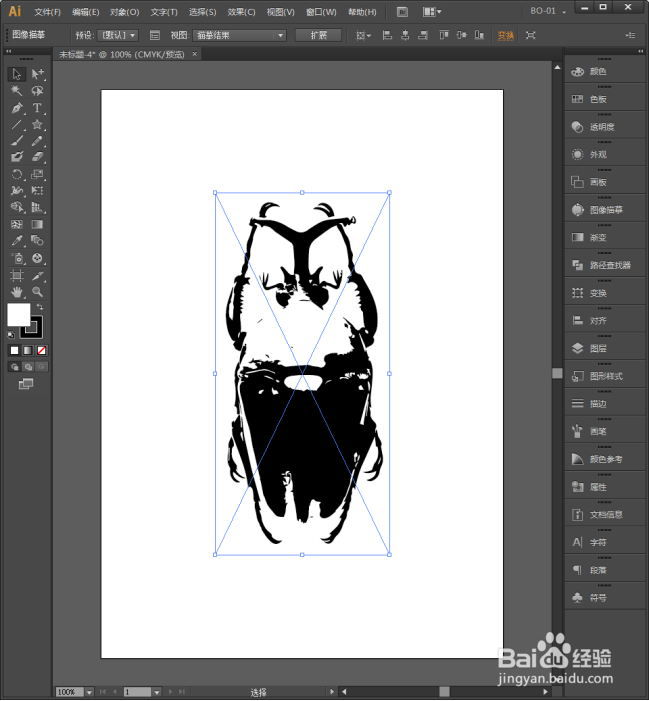
5、可以直接点击【默认】类型。

Illustrator中怎样把图片转为矢量图形?

6、则图片就按照默认的设置变成了矢量图。

Illustrator中怎样把图片转为矢量图形?

7、接着点击扩展。

Illustrator中怎样把图片转为矢量图形?

8、则描摹后的图形变成了可编辑的路径。

Illustrator中怎样把图片转为矢量图形?

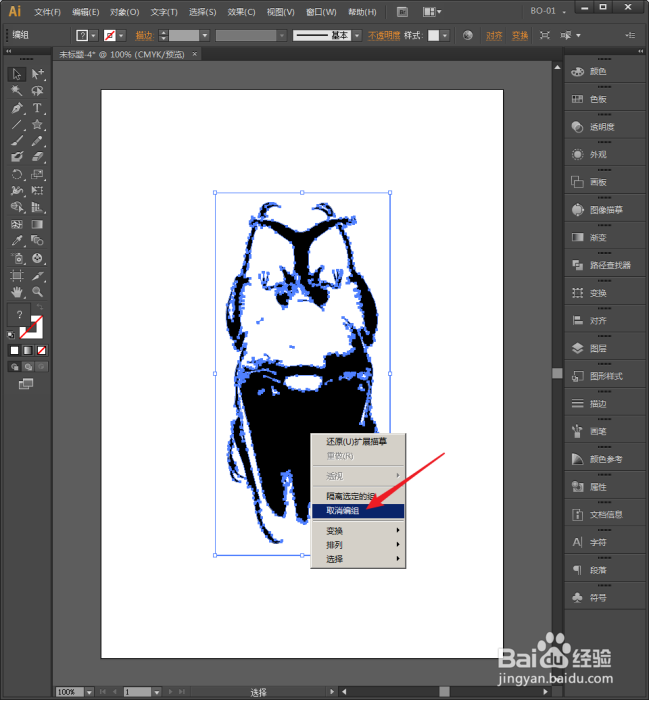
9、再在图形上右键点击取消编组。

Illustrator中怎样把图片转为矢量图形?

10、然后可以看到,图形被分离成黑色的部分和镂空的路径部分,这部分是因为原图存在白底的缘故,将其删除。

Illustrator中怎样把图片转为矢量图形?

11、接着,选中剩余的部分。

Illustrator中怎样把图片转为矢量图形?

12、就可以进行填充颜色等矢量操作了。

Illustrator中怎样把图片转为矢量图形?

© 2026 五度知识库
信息来自网络 所有数据仅供参考
有疑问请联系站长 site.kefu@gmail.com