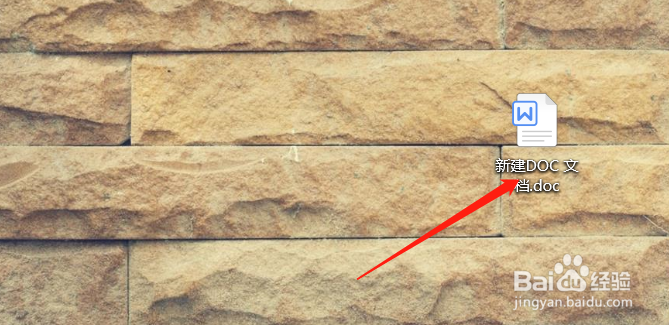
1、首先双击打开要改变页面宽度的Word文档
2、点击视图

3、点击显示比例

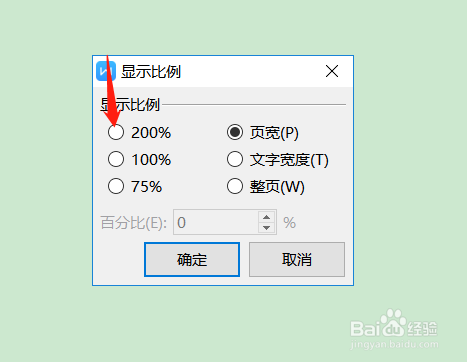
4、右边选择页宽

5、左边选择自己想要的页面宽度,200%就是页面变宽一倍,100%就是维持原有宽度,75%就是变窄75%。
6、也可以在百分比里自己输入自己想要的比例
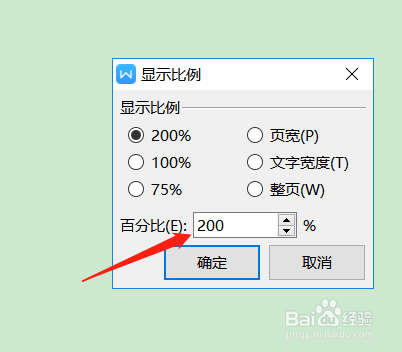
7、输入好后,点击确定

8、现在我们可以看到,宽度已经按照自己想要的宽度变宽了

1、1.首先双击打开要改变页面宽度的Word文档
2.点击视图
3.点击显示比例
4.右边选择页宽
5.左边选择自己想要的页面宽度,200%就是页面变宽一倍,100%就是维持原有宽度,75%就是变窄75%。
6.也可以在百分比里自己输入自己想要的比例
7.输入好后,点击确定
8.现在我们可以看到,宽度已经按照自己想要的宽度变宽了