怎么用cad画东风车标?

时间:2026-02-15 09:54:11

1、1.东风车标的具体尺寸如下图所示。

怎么用cad画东风车标?

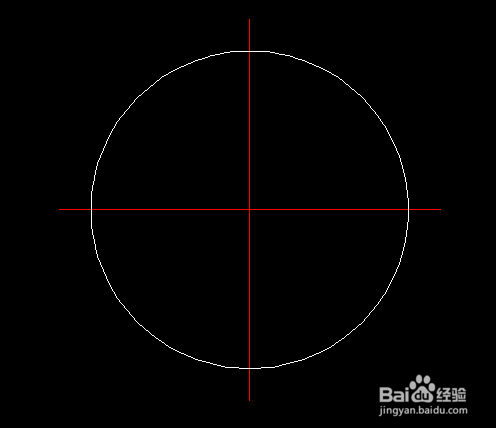
2、2.画辅助线。输入直线命令L,空格,左击确定直线的左端点,打开正交,右移鼠标,输入长度120,空格,再画一条刚画好的直线的垂直平分线,长度也是120,空格,最后修改辅助线颜色成红色,如图。


怎么用cad画东风车标?

怎么用cad画东风车标?

怎么用cad画东风车标?

怎么用cad画东风车标?

3、3.画圆形。输入圆形命令C,空格,左击选择圆心,输入半径为50,空格,如图。

怎么用cad画东风车标?

怎么用cad画东风车标?

怎么用cad画东风车标?

怎么用cad画东风车标?

4、4.参照第3步,画半径为54的圆形。

怎么用cad画东风车标?

怎么用cad画东风车标?

怎么用cad画东风车标?

怎么用cad画东风车标?

5、5.画圆形。输入圆形命令c,空格,输入追踪命令tk,空格,左击追踪点,左移鼠标输入31.5,空格两次,输入半径43,空格,如图所示。

怎么用cad画东风车标?

怎么用cad画东风车标?

怎么用cad画东风车标?

怎么用cad画东风车标?

怎么用cad画东风车标?

怎么用cad画东风车标?

6、6.画圆形。输入圆形命令c,空格,输入追踪命令tk,空格,左击追踪点,左移鼠标输入11,空格,上移鼠标输入3.5,空格两次,输入半径40,空格,如图所示。

怎么用cad画东风车标?

怎么用cad画东风车标?

怎么用cad画东风车标?

怎么用cad画东风车标?

怎么用cad画东风车标?

怎么用cad画东风车标?

怎么用cad画东风车标?

7、7.画圆形。输入圆形命令c,空格,输入追踪命令tk,空格,左击追踪点,右移鼠标输入42,空格,上移鼠标输入22,空格两次,输入半径40,空格,如图所示。

怎么用cad画东风车标?

怎么用cad画东风车标?

怎么用cad画东风车标?

怎么用cad画东风车标?

怎么用cad画东风车标?

怎么用cad画东风车标?

8、8.画圆弧。输入圆弧命令a,空格,左击选择圆弧起点,输入端点命令e,空格,输入追踪命令tk,空格,左击指定追踪点,右移鼠标,输入追踪距离42,空格,上移鼠标,输入追踪距离22,空格两次,输入圆弧半径命令r,空格,输入半径39,空格,如下图。

怎么用cad画东风车标?

怎么用cad画东风车标?

怎么用cad画东风车标?

怎么用cad画东风车标?

怎么用cad画东风车标?

怎么用cad画东风车标?

怎么用cad画东风车标?

怎么用cad画东风车标?

怎么用cad画东风车标?

怎么用cad画东风车标?

9、9.画圆弧。输入圆弧命令a,空格,左击选择圆弧起点,输入端点命令e,空格,左击选择圆弧端点,输入半径命令r,空格,输入圆弧半径40,空格,如图。

怎么用cad画东风车标?

怎么用cad画东风车标?

怎么用cad画东风车标?

怎么用cad画东风车标?

怎么用cad画东风车标?

怎么用cad画东风车标?

怎么用cad画东风车标?

10、10.进行修剪。输入修剪命令tr,空格,左击选择边界,空格,左击修剪掉不要的线段,结果如图所示。

怎么用cad画东风车标?

怎么用cad画东风车标?

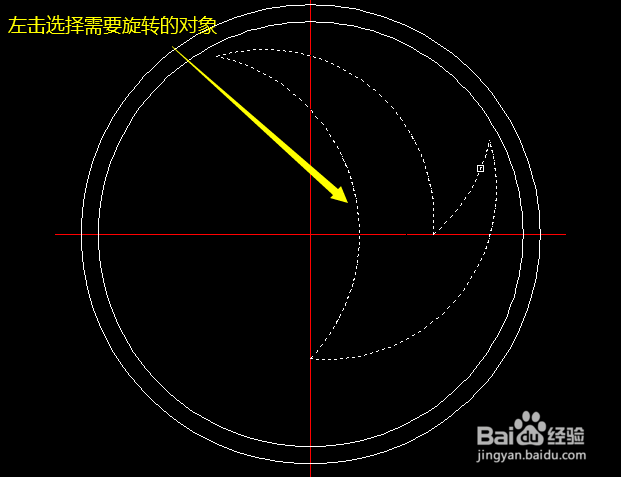
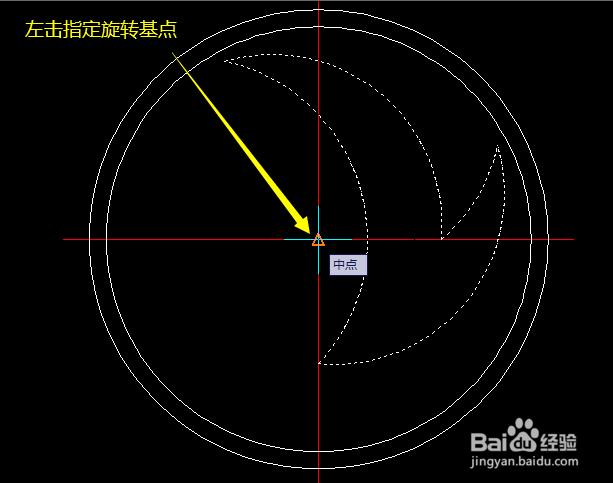
11、11.输入旋转命令ro,空格,选择需要旋转的对象,空格,左击选择旋转基点,输入复制命令c,空格,输入旋转角度180,空格,如图所示。

怎么用cad画东风车标?

怎么用cad画东风车标?

怎么用cad画东风车标?

怎么用cad画东风车标?

怎么用cad画东风车标?

怎么用cad画东风车标?

12、12.删除辅助线,东风图标就画好啦,如下图所示。

怎么用cad画东风车标?

© 2026 五度知识库
信息来自网络 所有数据仅供参考
有疑问请联系站长 site.kefu@gmail.com