1、如下所示,
打开caxa三维实体设计软件,
新建一个空白的设计环境,保存为:caxa三维设计训练五之大头钉
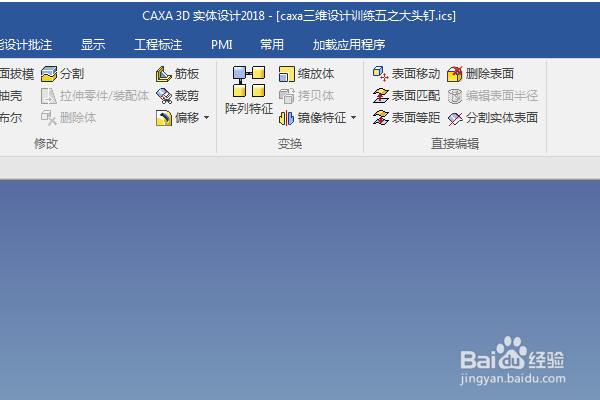
2、如下所示,
点击特征工具栏中的“扫描”,
左边的属性栏中点击“新生成一个独立的零件”,
然后点击“草图——在XY平面”
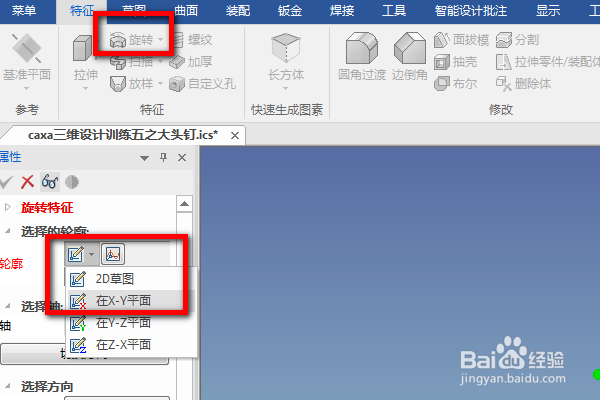
3、如下所示,
激活旋转轴命令,点击原点,画一个横向的旋转轴,
激活圆弧命令,画两个圆弧,激活直线命令,封闭圆弧,
激活标注命令,标注尺寸:高度50,半径90,半径100,
点击完成,退出草图。

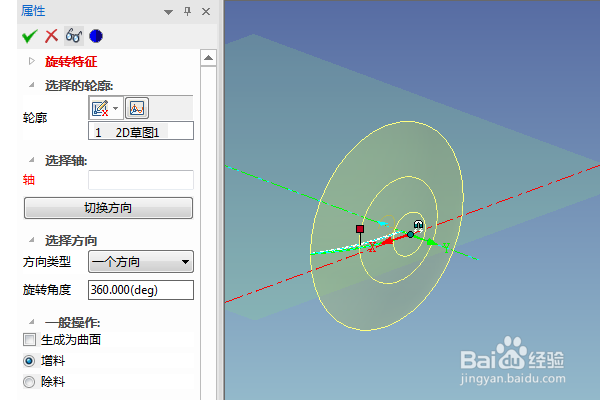
4、如下所示,
看着预览效果,点击√,完成并结束本次旋转操作。
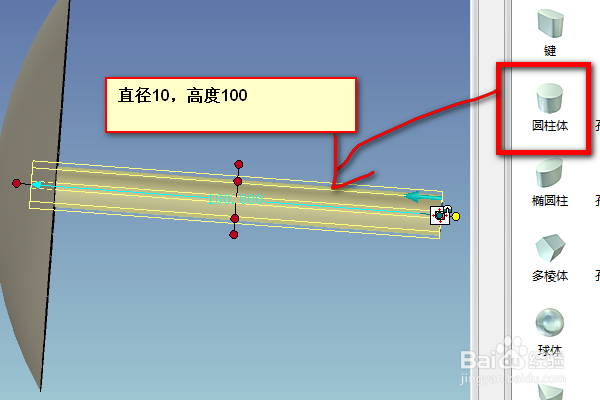
5、如下所示,
从右边的设计元素库中拖一个圆柱体到三维空间,点击实体的中心点,释放,
单击实体,点击手柄,修改尺寸:直径10,高度100
6、如下所示,
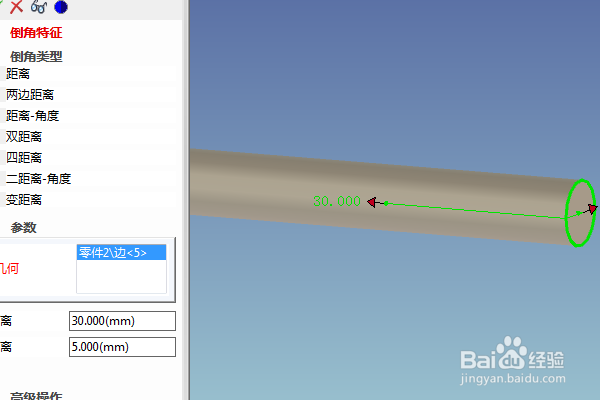
点击工具栏中的边倒角命令,
选中圆柱端面,
在左边的属性栏中设置一个距离为30,一个距离为5,
点击√,完成并结束本次边倒角操作。
7、如下所示,
将零件的三维图设置为真实感图,
在右边的设计元素库中找到想要的颜色效果,拖动到实体上,
至此,
这个大头钉零件就设计完成
本次训练结束。
