1、打开赶集网App首页,点击最右下角的“半圆”按钮。

2、然后点击下个界面右上角的“齿轮”图标。

3、然后就看到“刷新提醒”是关闭的状态,点开它。

4、如果你要打开它,就点击“定时刷新”项右侧的“开关”。
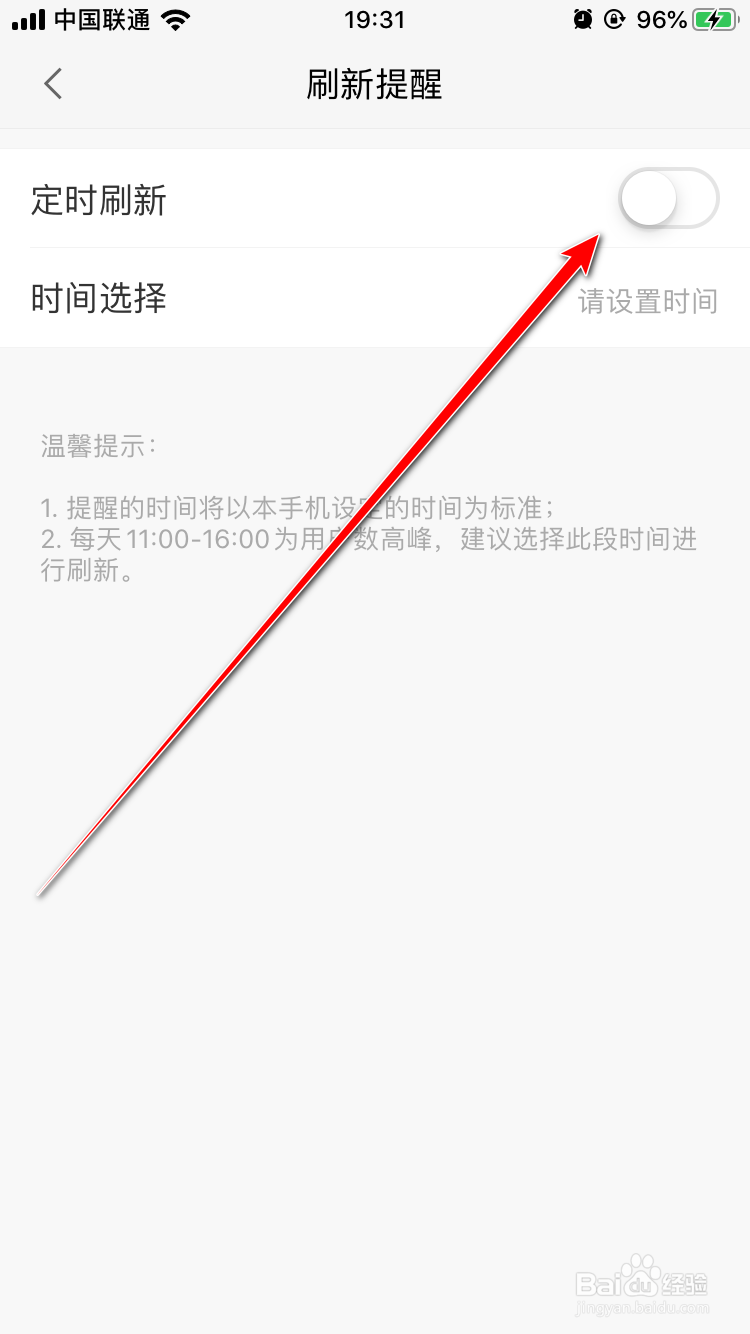
5、打开以后,需要设置刷新时间,点开“时间选择”的“请设置时间”,如下图。

6、然后在下方滚动时间表选择时间。最后点击“确定”就行了。

7、设置好刷新时间的话,就会像下图这样。

8、如果你是要关闭它,把“定时刷新”开关关掉就行了。

1、点开赶集网App,点击首页右下角“半圆”图标;
2、点击右上角“齿轮”按钮;
3、找到“刷新提醒”项点开;
4、如果是关闭的,点击“定时刷新”的开关打开;
5、然后点击“时间选择”;
6、在下方选择“刷新时间”;
7、“确定”返回就设置好了;
8、如果是打开的状态要关闭,把“定时刷新”开关关闭即可。