1、打开windows10的桌面,在任务栏上点击右键,找到“任务管理器”。

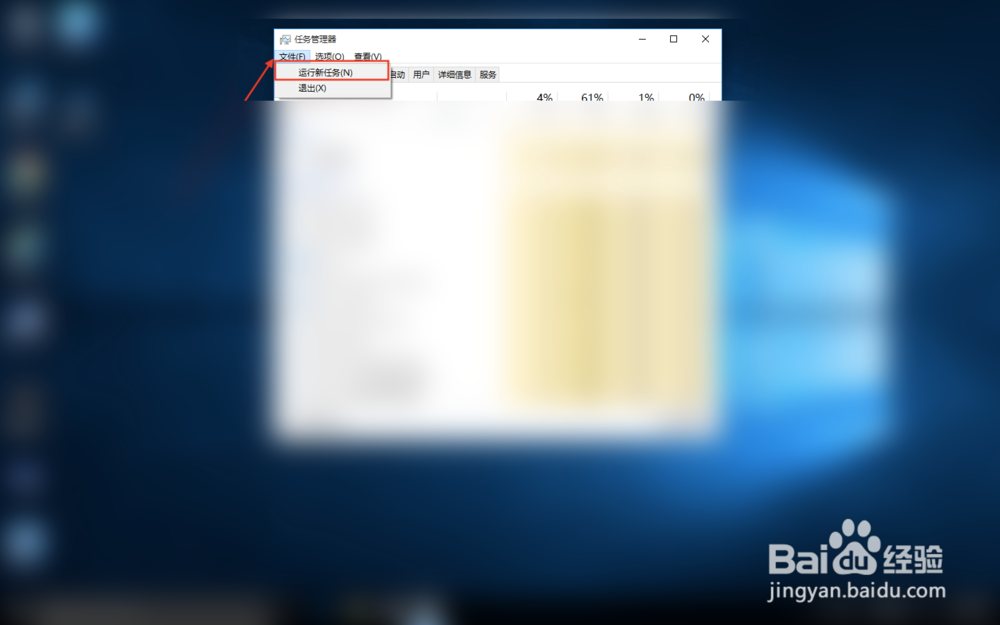
2、在弹出的“任务管理器”窗口中找到“文件”,找到其子菜单“运行新任务”。
3、在“新建任务”窗口里面输入“explorer.exe”,并勾选“以管理员权限创建此任务”。

4、创建完成之后,如下图所示,会弹出一个新的资源管理器窗口。

1、还是在“任务管理器”窗口中,单击“启动”选项卡。

2、在这里可以看到有些应用的启动状态是“已启动”,代表这些应用是处于开机自启动状态的,资源管理器停止工作有很大一部分原因都是因为一些软件自启动和资源管理器抢占系统资源导致的。将这些应用的状态全部设置为“已禁用”。
