1、启动PPT,新建空白幻灯片一张,删除文本框。说明,PPT版本越高越好。

2、插入形状,任意形状皆可。这里选圆形。

3、选中圆形,右键菜单点击”设置对象格式“,设置圆形”无轮廓“,填充颜色为由灰到白渐变,圆形呈现一种凸起效果。
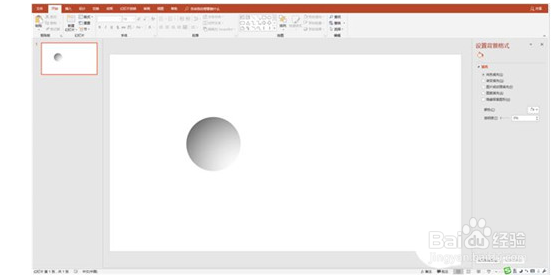
4、同样,复制这个圆形,设置填充颜色为由白到灰渐变,圆形呈现一种凹陷效果。

5、造型凸凹两个圆形,为其设置阴影效果,这样立体感更强。

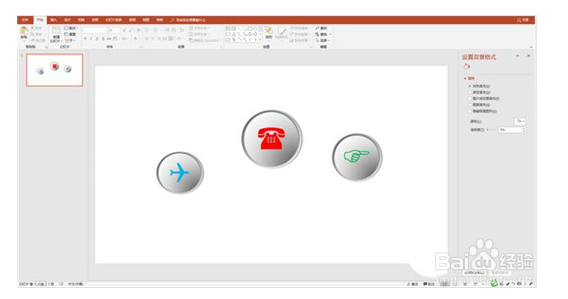
6、将两个圆形组合在一起,”凹陷“的在下,”凸起“的在上(调整使其略小一点)。对比明显的立体按扭制作完成。

7、可以在按扭的上面添加各种图标。
1、 1、启动PPT,新建空白幻灯片一张,删除文本框。说明,PPT版本越高越好。
2、插入形状,任意形状皆可。这里选圆形。
3、选中圆形,右键菜单点击”设置对象格式“,设置圆形”无轮廓“,填充颜色为由灰到白渐变,圆形呈现一种凸起效果。
4、同样,复制这个圆形,设置填充颜色为由白到灰渐变,圆形呈现一种凹陷效果。
5、造型凸凹两个圆形,为其设置阴影效果,这样立体感更强。
6、将两个圆形组合在一起,”凹陷“的在下,”凸起“的在上(调整使其略小一点)。对比明显的立体按扭制作完成。
7、可以在按扭的上面添加各种图标。