1、首先打开电脑版的美图秀秀,点击美化图片。

2、然后打开一张证件照,点击左侧的抠图。

3、抠图有多种方式,点击自己喜欢的方式。

4、选择人物部分,然后点击抠图。
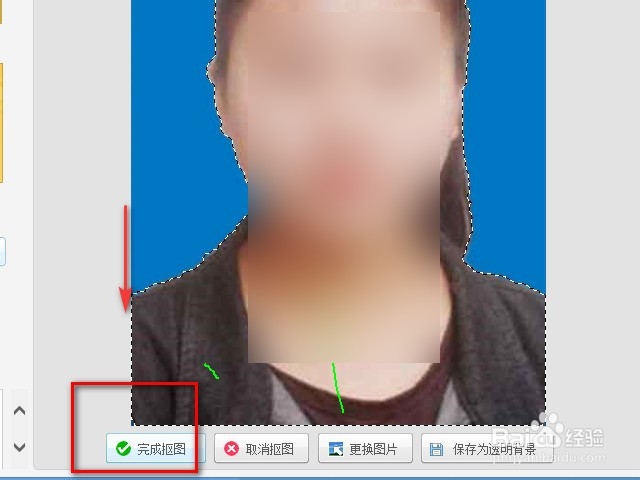

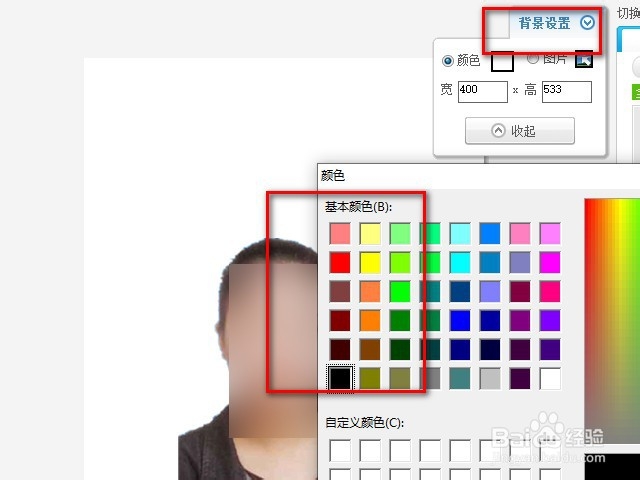
5、抠出来的图片,点击背景颜色设置,选择自己需要的颜色。
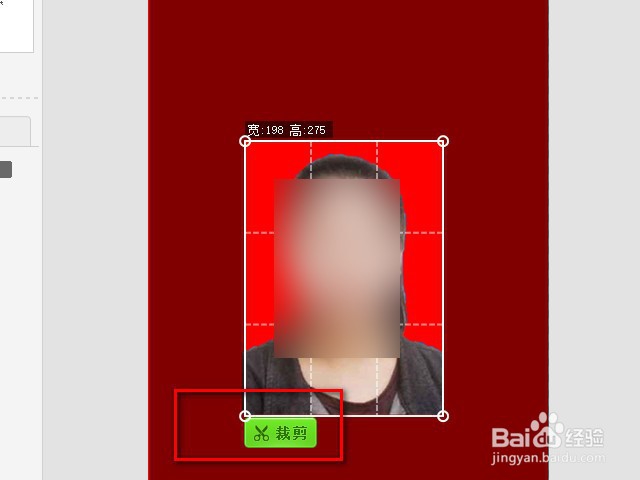
6、背景颜色设置好之后点击裁剪图片,把图片裁剪成自己想要的尺寸。

7、总结:
1.打开美图秀秀,点击美化图片。
2.在美化图片里面点击抠图。
3.把人物头像进行勾选。
4.然后更换背景颜色。
5.背景颜色更换以后再点击裁剪图片。
1、首先打开电脑版的美图秀秀,点击美化图片。
2、然后打开一张证件照,点击左侧的抠图。
3、抠图有多种方式,点击自己喜欢的方式。
4、选择人物部分,然后点击抠图。
5、抠出来的图片,点击背景颜色设置,选择自己需要的颜色。
6、背景颜色设置好之后点击裁剪图片,把图片裁剪成自己想要的尺寸。
7、总结:
1.打开美图秀秀,点击美化图片。
2.在美化图片里面点击抠图。
3.把人物头像进行勾选。
4.然后更换背景颜色。
5.背景颜色更换以后再点击裁剪图片。