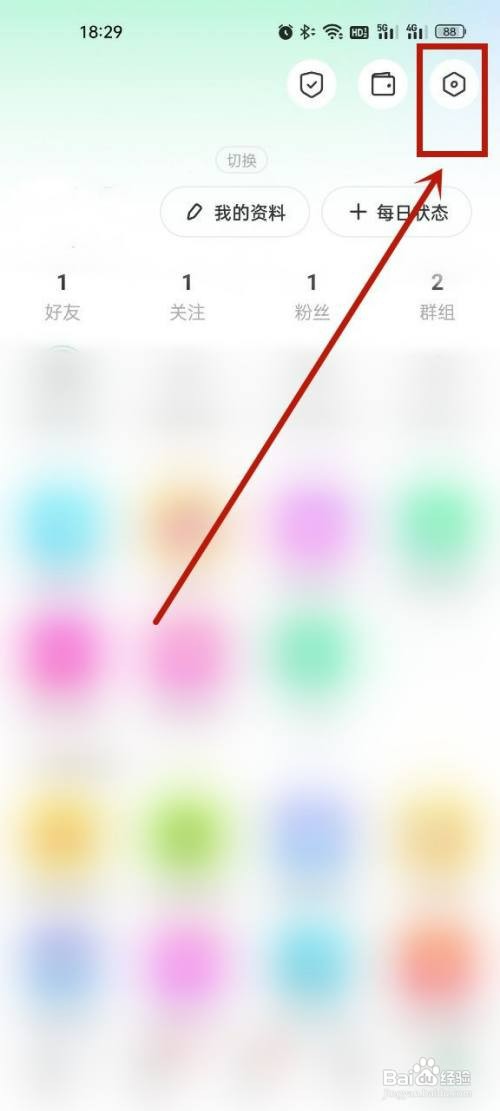
1、第一步
点击设置
打开陌陌个人中心页面,点击设置。
2、第二步
点击账号
进入页面后,点击账号与安全。

3、第三步
点击账号注销
进入页面后,点击账号注销。

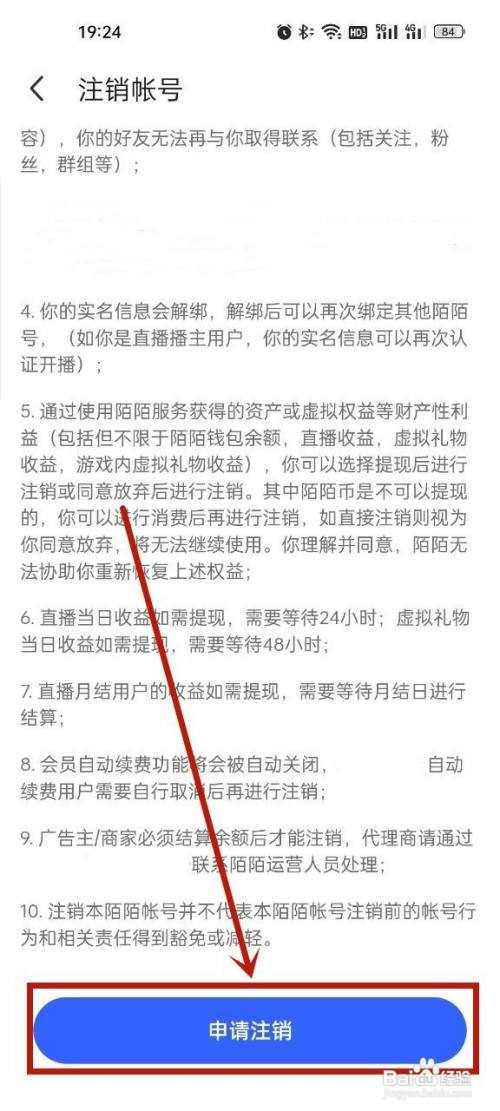
4、第四步
点击申请注销
进入页面后,点击申请注销。
5、第五步
点击下一步
进入页面后,点击下一步。

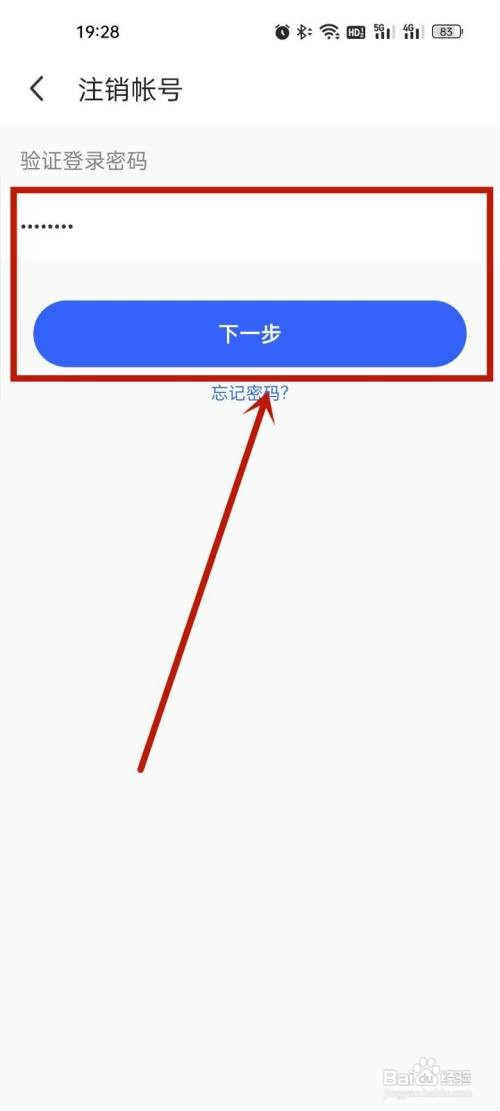
6、第六步
验证操作
输入登录密码,点击下一步。
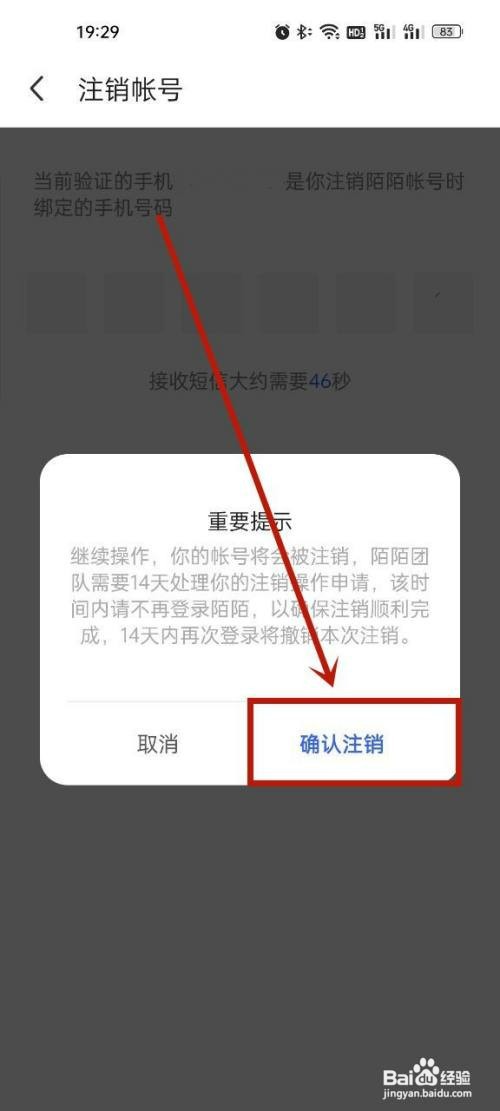
7、第七步
完成注销
输入收到的验证码,点击确认注销即可。
1、第一步
点击设置
打开陌陌个人中心页面,点击设置。
2、第二步
点击账号
进入页面后,点击账号与安全。
3、第三步
点击账号注销
进入页面后,点击账号注销。
4、第四步
点击申请注销
进入页面后,点击申请注销。
5、第五步
点击下一步
进入页面后,点击下一步。
6、第六步
验证操作
输入登录密码,点击下一步。
7、第七步
完成注销
输入收到的验证码,点击确认注销即可。