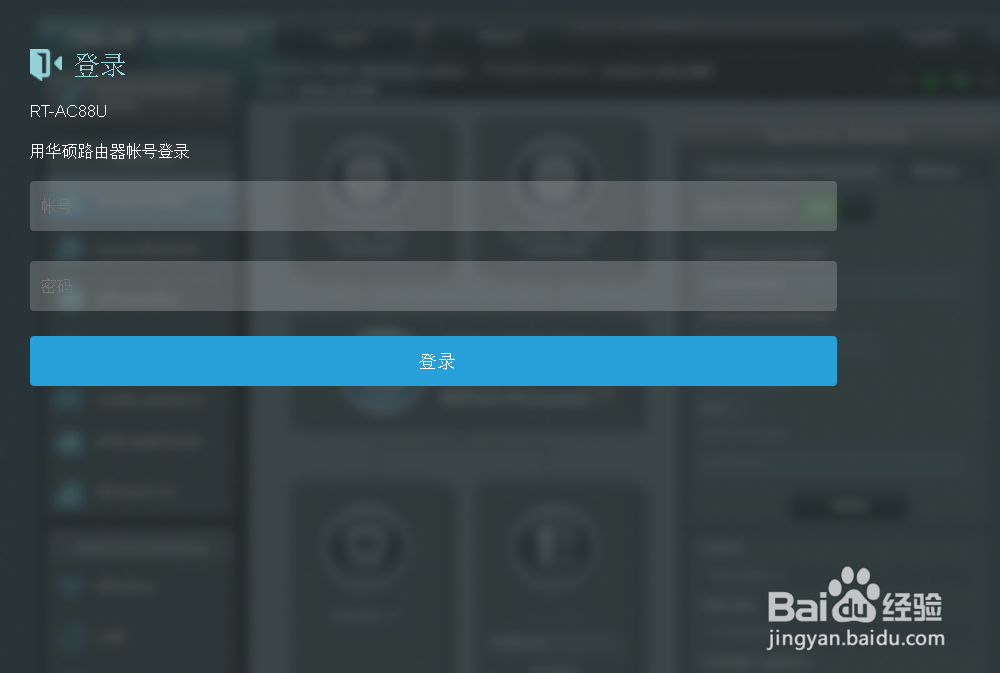
1、登陆华硕AC88U管理后台
输入路由器的用户名和密码
选择登陆
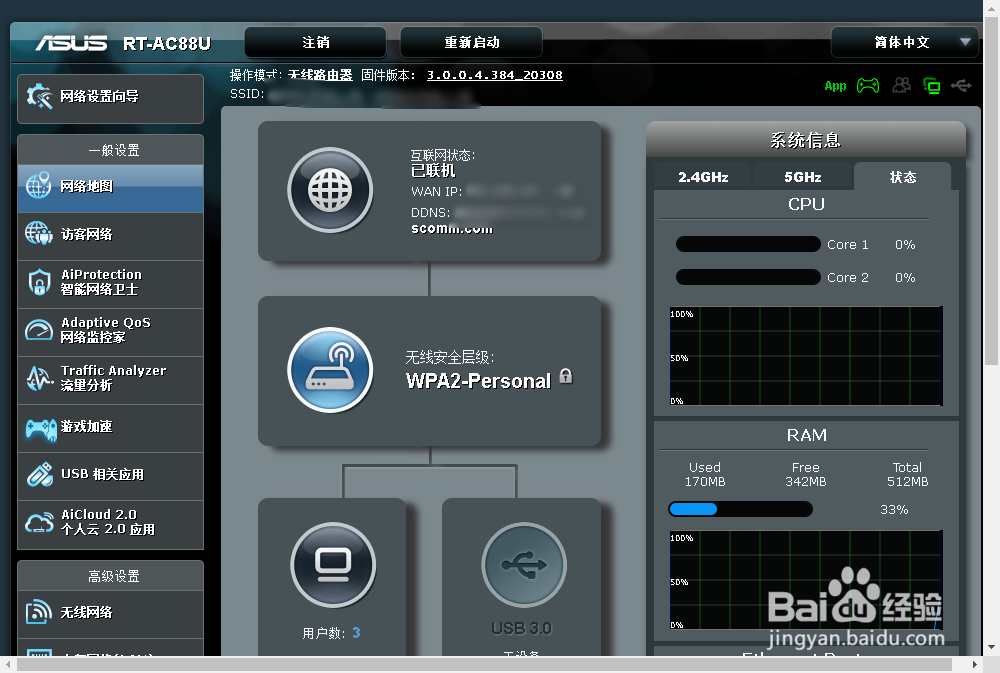
2、进入到路由器后台管理的主界面
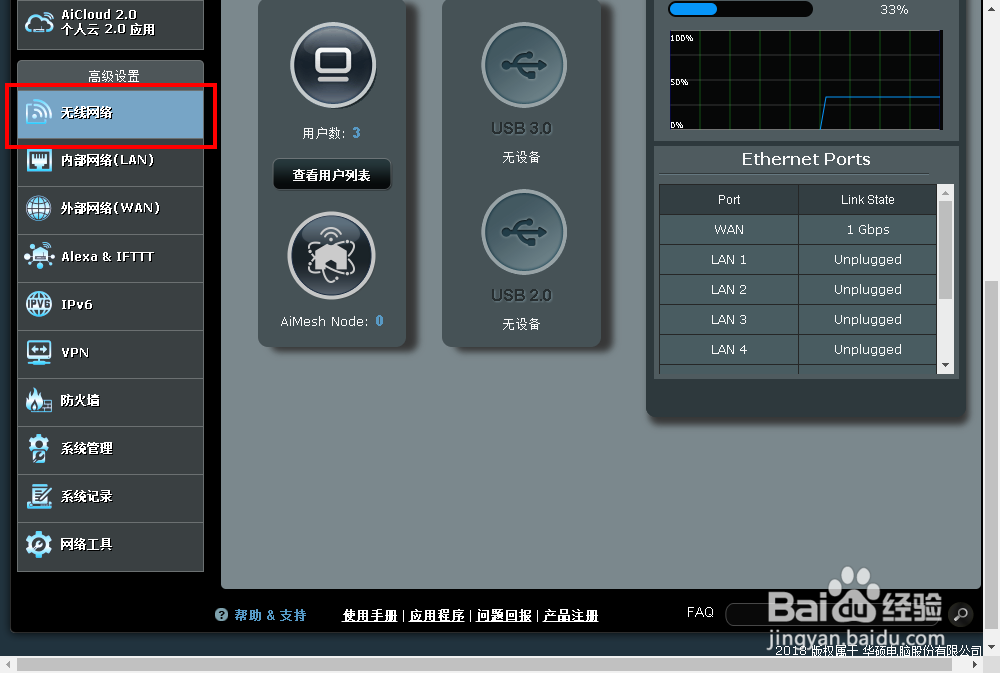
3、在左侧的菜单中,找到 无线网络 一项
4、选择 无线网络 后,右侧就会显示出 无线网络-一般设置
在一般设置中我们可以看到当前的频段是2.4Ghz

5、我们选择频段,更改为5GHz
可以看到当前的频道为 自动
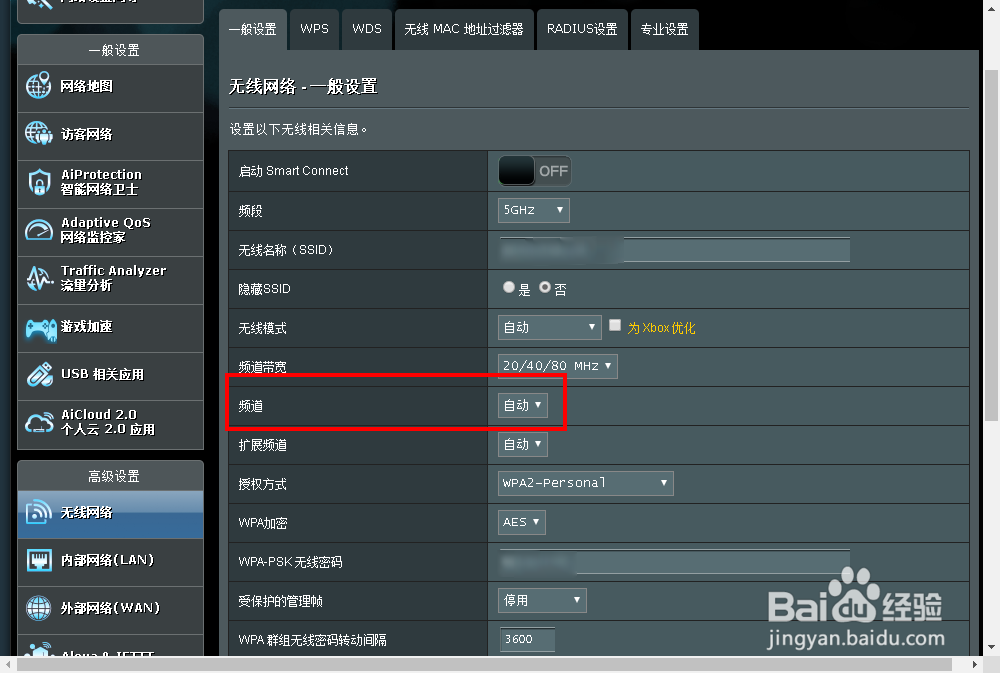
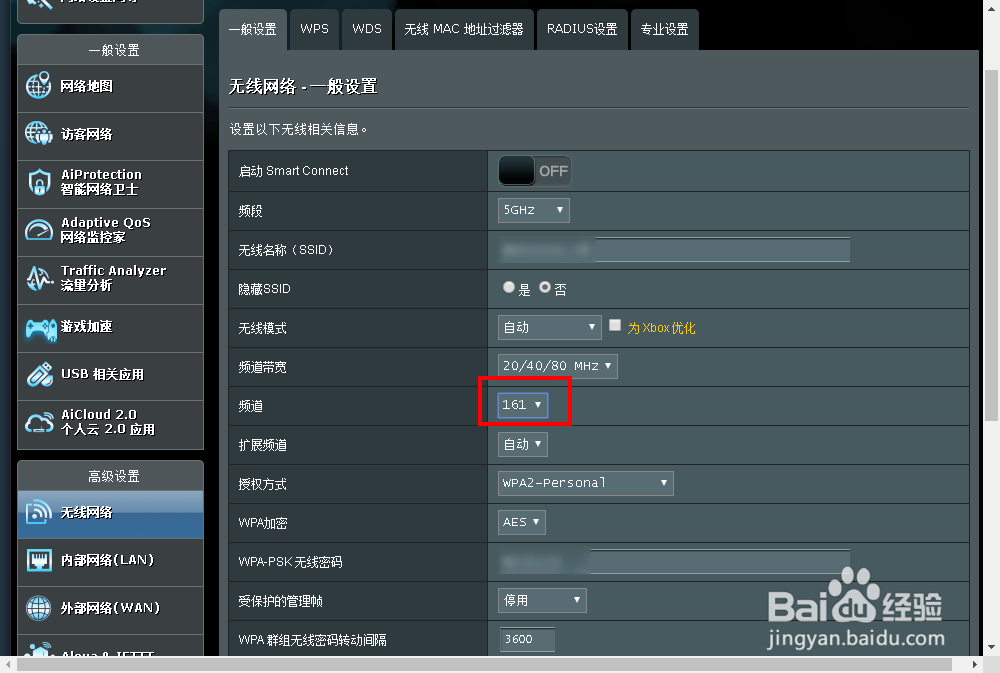
6、在频道这里为了稳定,我们就要给它指定一个频道
根据目前路由器周围的环境,选择一个相对不拥挤的频道来设定
比如我改到161
这个频道我这边用的人不是很多.那么我就选择这个频道
7、选择完成,不要忘记保存
在当前页面的底部找到 应用本页设定
等待路由器保存我们更改的设定就好了
