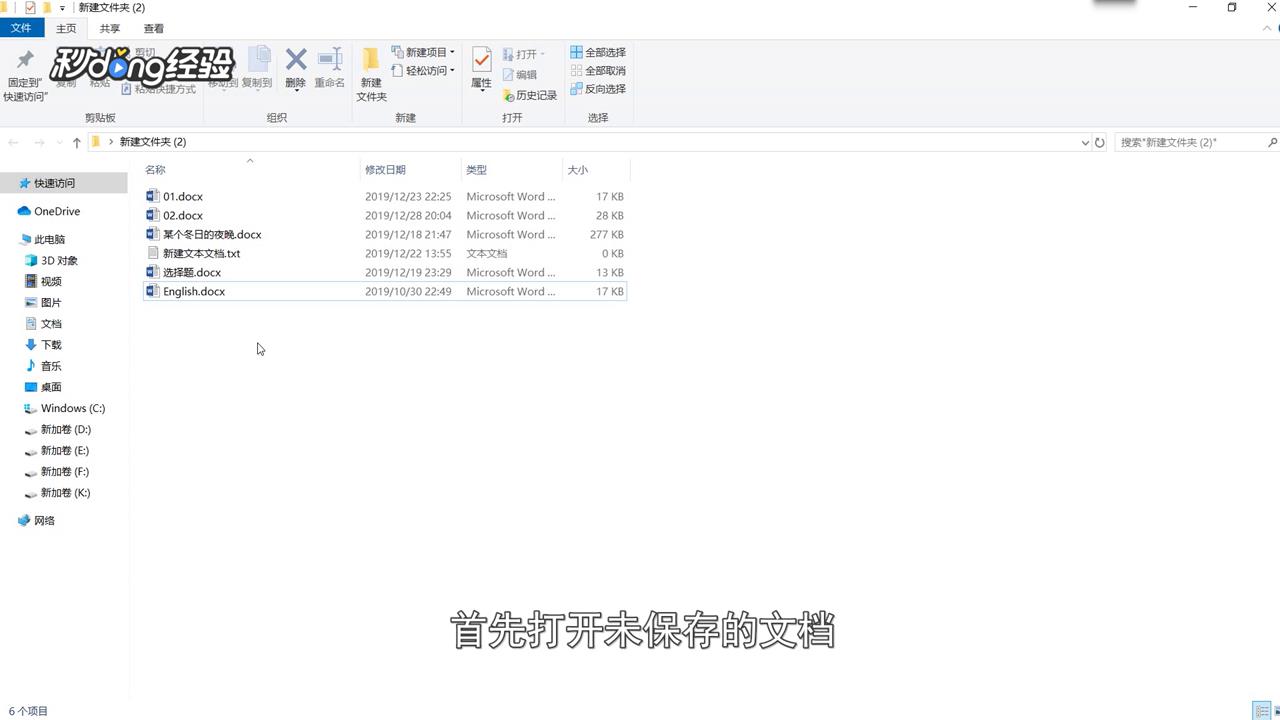
1、首先打开未保存的文档。
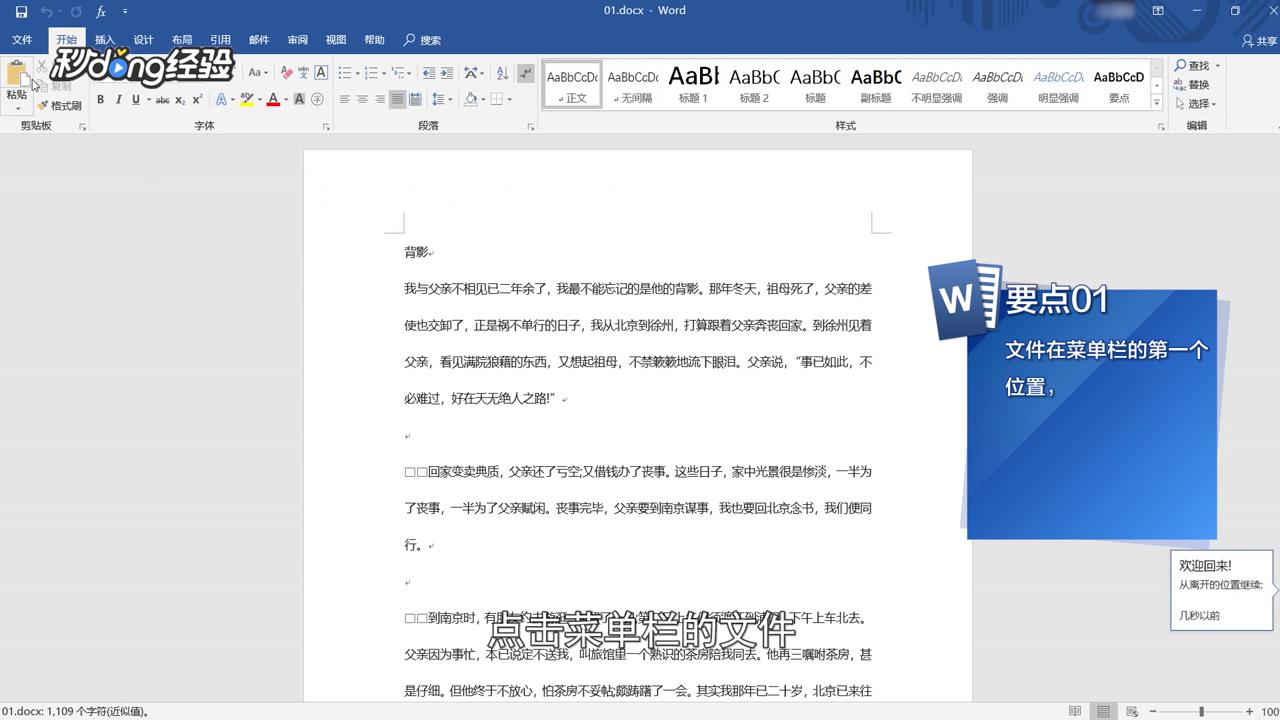
2、点击菜单栏中的文件,再点击选项。
3、在弹出的对话框中点击保存,复制自动恢复文件位置栏的链接。

4、返回到文件中,点击管理文档,再点击恢复未保存的文档。

5、在文件名中粘贴刚刚复制的内容,点击打开,选择刚刚保存的文件,打开保存即可。

6、总结如下。
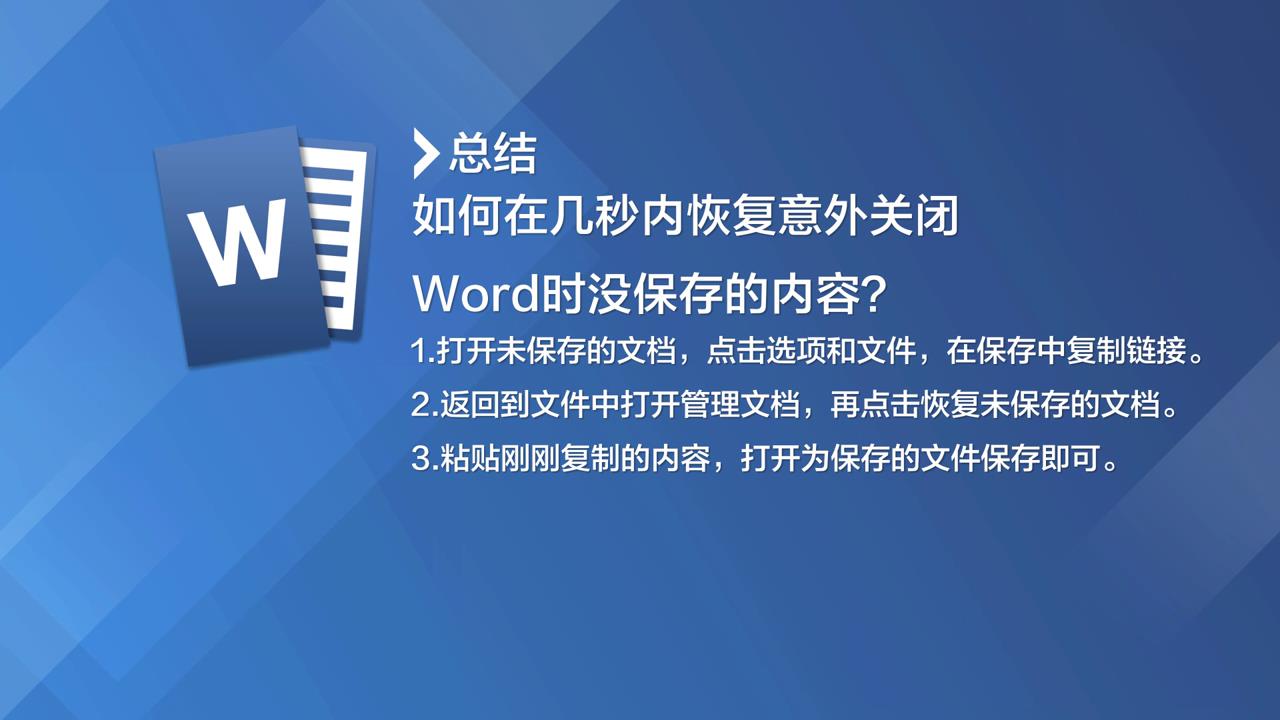
1、首先打开未保存的文档。
2、点击菜单栏中的文件,再点击选项。
3、在弹出的对话框中点击保存,复制自动恢复文件位置栏的链接。
4、返回到文件中,点击管理文档,再点击恢复未保存的文档。
5、在文件名中粘贴刚刚复制的内容,点击打开,选择刚刚保存的文件,打开保存即可。
6、总结如下。