Illustrator AI如何绘制炫丽花朵

时间:2026-02-16 18:09:11

1、   选择  文件—新建命令,在弹出的对话框中设置各项参数并单击 确定 按钮,新建一个640*480px的文档。

Illustrator AI如何绘制炫丽花朵

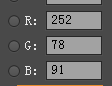
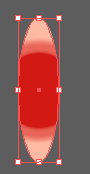
2、  用【椭圆工具】绘制一个椭圆并填充为:如何所示

Illustrator AI如何绘制炫丽花朵

Illustrator AI如何绘制炫丽花朵

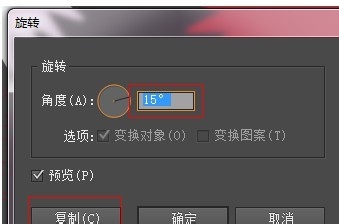
3、  选中旋转按钮双击设置数值如下图:并用快捷键CTRL+D键进行再置。
Illustrator AI如何绘制炫丽花朵

Illustrator AI如何绘制炫丽花朵

4、  编组之后缩放为90%并填充白色

Illustrator AI如何绘制炫丽花朵

5、  选中白色的部分再次进行缩放90%填充色去掉描边色为:如图

Illustrator AI如何绘制炫丽花朵

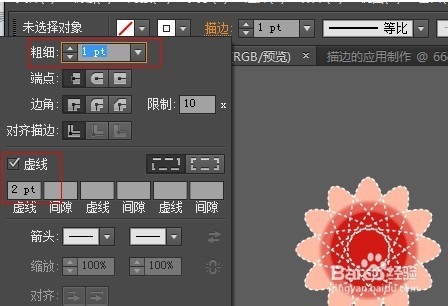
6、  将描边设置为虚线数值如

Illustrator AI如何绘制炫丽花朵

Illustrator AI如何绘制炫丽花朵

7、 再绘制个椭圆数值如下,并填充渐变颜色如图

Illustrator AI如何绘制炫丽花朵

Illustrator AI如何绘制炫丽花朵

8、  选转15度并再置如图

Illustrator AI如何绘制炫丽花朵

Illustrator AI如何绘制炫丽花朵

9、  复制此图并去掉填充色添加描边色为白色

Illustrator AI如何绘制炫丽花朵

10、  对齐2个椭圆的花朵如下图

Illustrator AI如何绘制炫丽花朵

11、  窗口----符号库-----污点矢量包选择符号02如图,并拖至画板

Illustrator AI如何绘制炫丽花朵

12、断开符号链接,并给渐变颜色数值为:如图

Illustrator AI如何绘制炫丽花朵

13、 降低不透明度为60%,再次与前面的花朵进行组合如图:

Illustrator AI如何绘制炫丽花朵

14、 再次编辑符号02,填上渐变色为

Illustrator AI如何绘制炫丽花朵

15、  再次与前面的花朵进行组合如图:

Illustrator AI如何绘制炫丽花朵

16、  适当的摆好位置,复制并调整大小如图:

Illustrator AI如何绘制炫丽花朵

© 2026 五度知识库
信息来自网络 所有数据仅供参考
有疑问请联系站长 site.kefu@gmail.com