1、打开PS软件,在左侧工具箱第十八个工具就是矩形工具,在矩形工具的隐藏菜单里就有【椭圆工具】。快捷键是U。

2、选择椭圆工具后,按住鼠标左键在页面拖动可以随鼠标路径绘制出椭圆形,
按住快捷键SHIFT的同时拖动鼠标,可以绘制出正圆形。


3、在绘制前点击属性栏模式,有3种模式可以选择,
当选择形状模式时,绘制出的图形将是矢量图形,
选择像素模式时,绘制出的图形将是像素图片哦。
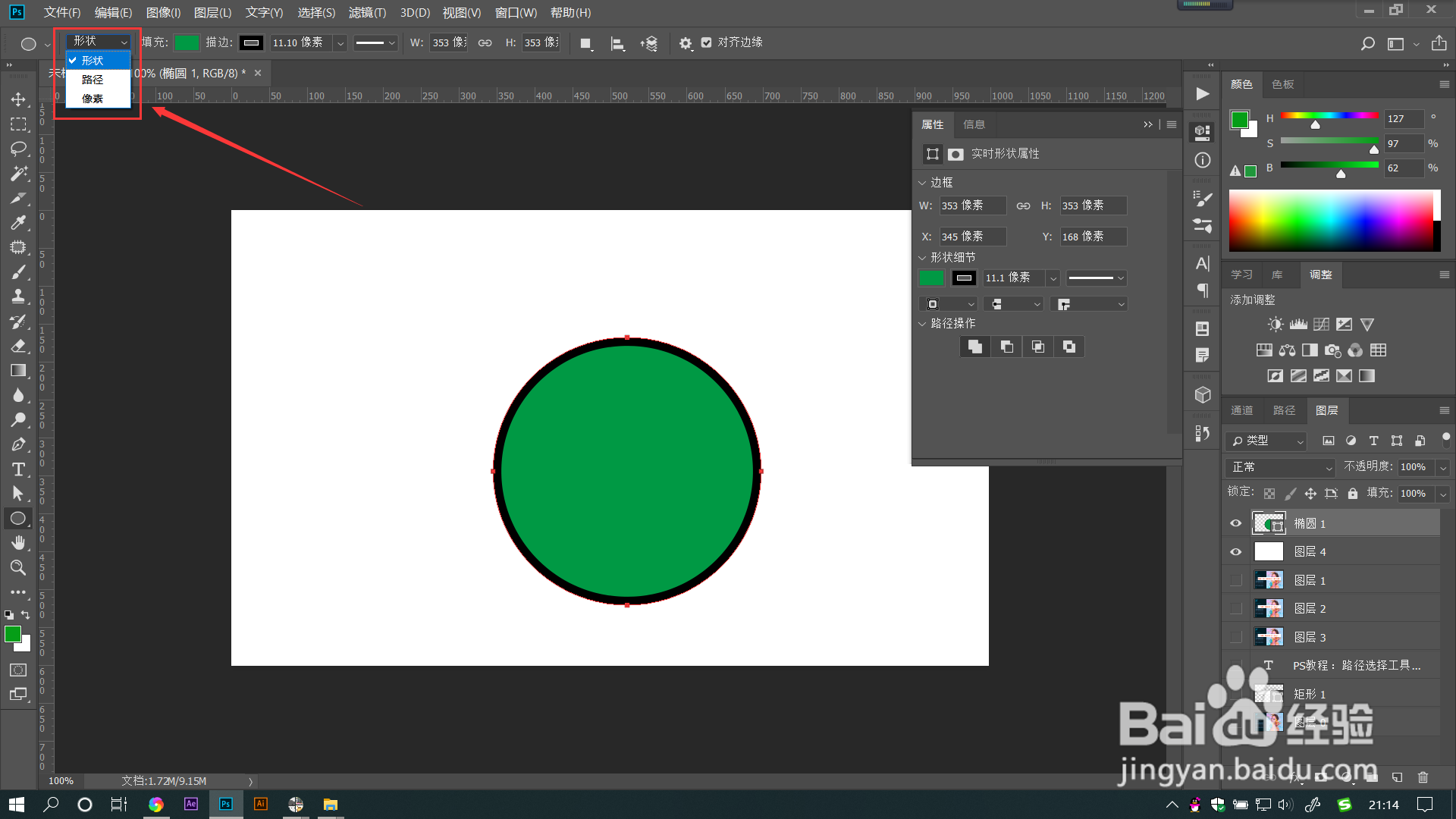
4、选中形状后,点击属性栏【填充】和【描边】可以选择填充颜色,当选择无颜色时,图形将不显示对应属性颜色。

5、选中形状后,点击属性栏【W】和【H】调整像素大小,可以调整形状的大小,锁定中间的连接锁,将可以同步形状的长宽比。

6、绘制形状时,出现的属性窗口和属性栏上的属性相同,都可以用来调整选中形状。

1、1.打开PS软件,在左侧工具箱第十八个工具就是矩形工具,在矩形工具的隐藏菜单里就有【椭圆工具】。快捷键是U。
2.选择椭圆工具后,按住鼠标左键在页面拖动可以随鼠标路径绘制出椭圆形,按住快捷键SHIFT的同时拖动鼠标,可以绘制出正圆形。
3.在绘制前点击属性栏模式,有3种模式可以选择,当选择形状模式时,绘制出的图形将是矢量图形,选择像素模式时,绘制出的图形将是像素图片哦。
4.选中形状后,点击属性栏【填充】和【描边】可以选择填充颜色,当选择无颜色时,图形将不显示对应属性颜色。
5.选中形状后,点击属性栏【W】和【H】调整像素大小,可以调整形状的大小,锁定中间的连接锁,将可以同步形状的长宽比。
6.绘制形状时,出现的属性窗口和属性栏上的属性相同,都可以用来调整选中形状。